افزونه آزمون ساز آنلاین | Pro Quiz
راهنمای جامع شروع کار با آزمون ساز
به کمک این افزونه فارسی میتوانید به راحتی آزمون های کاملا فارسی و محیط گرافیکی جالب با انواع شرایط زیر طراحی و اجرا کنید : سوالات چند گزینه ای، تشریحی، جای خالی، مرتب سازی، ماتریسی و ... با افزونه آزمون تشریحی آنلاین به راحتی می توانید برای شرکت کنندگان در آزمون امکان ورود به پنل آزمون آنلاین را فراهم کنید.
- نسخه : 9
- ارائه شده در : ژاکت
- تاریخ انتشار : 12 بهمن 1393
- تاریخ بروزرسانی : 30 دی 1403
تنها نسخه آزمون ساز با قابلیت اجرا روی لوکال و هاست آنلاین
معرفی وردپرس
وردپرس یک سیستم سایت ساز و مدیریت محتوا، (CMS) حرفه ای برای سایت بدون نیاز به کد نویسی است. حتی نیازی به برنام نویس در ابتدای امر نیست که این خود به تنهایی به شما در صرفه جویی هزینه هایتان مخصوصا هزینه های بسیار بالای برنامه نویسی کمک می کند. وردپرس توسط مت مولنوگ ساخته شده و به صورت رایگان در جهان در دسترس مردم قرار داده شد.
شما میتوانید فقط با حداقل هزینه صاحب یک وب سایت کامل شوید و این وردپرس را در جهان به محبوب ترین سایت ساز مبدل کرده و تقریبا مناسب هر کسب و کاری است، از یک سایت شخصی یک صفحه ای برای نوشتن رزومه شخصی خود گرفته تا یک فروشگاه اینترنتی کاملا حرفه ای.
مزیت های وردپرس
دانلود وردپرس در جهان به صورت رایگان است که این به شما کمک میکند تنها با پرداخت هزینه هاستینگ یا میزبان وبسایت شما در اینترنت سایت خود را داشته باشید.
وردپرس دارای متخصصین زیادی در ایران است که شما میتوانید به سادگی برای رفع مشکلات سیستمی خود به آن ها مراجعه و درخواست همکاری کنید . یعنی اگر شما مدیر یک وب سایت باشید نیازی نیست نگران اتفاقات فنی نا خواسته باشید چون متخصصان زیادی آماده خدمت به شما هستند و یا حتی مقالات آموزشی در گوگل موجود است که شما میتوانید خود به تنهایی مشکلات خود را رفع کنید.
شما با یک سایت وردپرسی میتوانید از هزاران قالب و پلاگین های مختلف بهرهمند شوید که این خود نیاز شما را به کد نویسی کم میکند و شما میتوانید به سادگی از پلایگن های امنیتی گرفته تا ارسال ایمیل و بهیه ساز سئو استفاده کنید بی آنکه نیازی به متخصص داشته باشید.
معایب وردپرس
به هر حال هر چیزی در جهان هستی علی رغم داشتن مزیت های فراوان میتواند از معایبی برخوردار باشد، اما برای شما علاقه مندان به وردپرس خبر خوبی دارم! از معایب وردپرس میتوانم به ترجمه های فارسی دست و پا شکسته اشاره کنم که خوشبختانه وردپرس همیشه در آپدیت ها و بروز رسانی های خودش این مشکل را رفع میکند و هر روز در حال بهبود است. از دیگر معایب این سیتم مدیریت محتوا میتوانم به امنیت نسبتا پایین آن اشاره کنم که این قبلا مشکل بزرگی بود، اما امروزه شما میتوانید با نصب پلاگین های امنیتی وردپرس بر روی سایت خود از حملات احتمالی به وب سایت خود جلو گیری کنید و از وارد نشدن شخص ثالث به وب سایت خود اطمینان حاصل کنید. همچنین میتوانید با استفاده از رمز های قوی و تغییر نام کاربری پیشفرض ادمین، خطر حمله و هک شدن سایت خود را به مقدار قابل توجهی کاهش دهید. و اما خبر خوب این است که شما در وردپرس نگران هیچ چیز نباشید، چون سیستم های در حال رشد همیشه مشکلات خود را رفع میکنند و شما با دانلود وردپرس صاحب یک سیستم آپدیت شونده میشوید که همیشه برای خدمات رسانی به شما آماده است.
دانلود وردپرس
دانلود وردپرس رایگان است
تا امروز میلیونها وبسایت توسط وردپرس ساخته شده است. ساخت وبسایت با وردپرس کار زیاد دشواری نیست و فقط کافی است که از خواستههای خود به خوبی آگاه باشید و یکسری پیشنیازها را برای این کار آمادهسازی نمایید. شما میتوانید براحتی در خانه برای خود وبسایت بسازید و آن را مدیریت کنید
برای دانلود وردپرس فارسی و انگلیسی بر روی لینک زیر کلیک کنید. هنگام شروع نصب وردپرس میتوانید زبان فارسی یا انگلیسی را انتخاب نمایید.
دانلود آخرین نسخه وردپرس فارسی
توجه : سعی کنید وردپرس را خودتان روی هاست اضافه کنید و از نصاب cms هاست استفاده نکنید
راهنمای نصب وردپرس
برای نصب وردپرس ابتدا باید ببینیم قصد دارید وردپرس را روی کدام پلتفرم نصب کنید.
راه اندازی وردپرس روی لوکال هاست
اگر قصد دارید وردپرس را روی کامپیوتر شخصی خود اجرا کنید باید از نرم افزار XAMPP و WAMP و MAMP Server استفاده کنید. این نرم افزار ها به شما اجازه راه اندازی یک وبسایت بصورت لوکال هاست یا محلی را می دهند. اگر کاربر ویندوز هستید باید از XAMPP و WAMP و اگر کاربر مک هستید باید از MAMP استفاده کنید.
آموزش نصب وردپرس روی هاست
اگر می خواهید سایت خود را بصورت کاملا واقعی روی دامنه و هاست اصلی نصب کنید، باید ابتدا یک هاست مناسب وردپرس خریداری کنید. بهتر است از یک هاست لینوکسی استفاده کنید چون با وردپرس سازگاری کامل دارد. پیشنهاد ما استفاده از هاست مناسب وردپرس لینوکس با کنترل پنل سی پنل هست که با تمام قالب ها و افزونه های وردپرسی سازگاری دارد.
اکثر هاستینگ ها از CPanel استفاده می کنند اما برخی از هاستینگ های ایرانی به دلیل وجود تحریم ها از کنترل پنل دایرکت ادمین استفاده می کنند.
تفاوتی ندارد از کدام کنترل پنل مدیریت هاست استفاده می کنید. مهم این است که بتوانید تشخیص دهید پنل مدیریت هاست شما کدام یکی است و آموزش نصب وردپرس را در صفحه مربوط به همان پنل مشاهده کنید تا بتوانید وردپرس را به خوبی روی سایتتان نصب کنید.
پیشنیاز های ازمون ساز
برای اجرای یک آزمون نیاز به سروری با امکانات زیر را دارید
- هاست لینوکس
- نسخه وردپرس شما بالاتر از 5
- 500 مگ فضای خالی
کانفیگ مورد نیاز سرور :
- API server connection
- Uploads folder writable
- WP File System
- ZipArchive
- PHP Memory Limit 256
- PHP Time Limit 300
- PHP Max Input Vars 5000
آپلود افزونه بعد از نصب وردپرس فارسی
بسته دانلودی شما شامل :
- افزونه آزمون ساز با آخرین ورژن
- راهنمای نصب و راه اندازی وردپرس و افزونه اصلی بصورت فارسی
- داکیومنت اصلی افزونه با لینک آنلاین
- اددان های توسعه ای ازمون ساز
افزونه آزمون ساز بدلیل ماهیتی که دارد هم میتواند از بخش افزونه های وردپرس نصب شود و هم میتواند از هاست نصب شود . در برخی هاست ها محدودیت هایی اعمال شده و امکان اپلود فایل افزونه از بخش افزونه های وردپرس مقدور نیست پس نیاز هست وارد هاست شوید و از قابلیت فایل منیجر هاست (File Manager) استفاده کنید و فایل افزونه را به هاست منتقل نمائید
با توجه به هاستی که برای سایت استفاده میکنید ابزار هاستینگ شما متفاوت خواهد بود و فایل مینجر هاست خود را باید استفاده کنید . چنانچه سوالی در این مورد داشتید با مدیریت هاستینگ خود برای راهنمای آپلود فایل روی هاست توسط فایل منیجر در ارتباط باشید
در ادامه روش آپلود فایل در وردپرس و هاست سی پنل آموزش داده خواهد شد
فایل افزونه آزمون ساز
برای این منظور بسته دانلودی از ژآکت را باز کنید و سپس به پوشههای ان وارد شده در میان پوشهها به فایل پلاگین (ProQuiz_VX_update) مراجعه نمائید و آن را در سیستم خود بصورت زیپ کپی کنید تا وارد بخش افزونه های وردپرس شده و این فایل را بصورت زیپ اپلود کنید
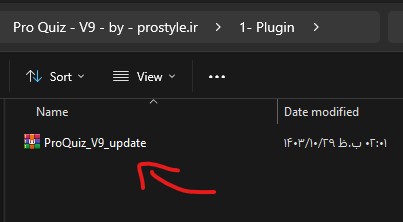
سپس میتوانید این فایل از بخش پیشخوان » افزونه ها » افزودن جدید روی سایت خود انتخاب و نصب و فعال نمائید
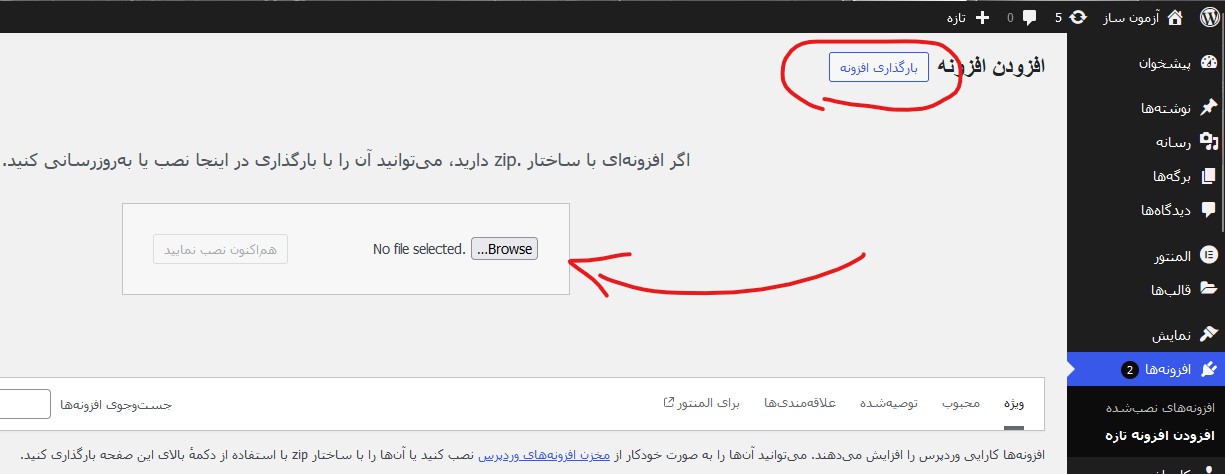
در این پوشه یک فایل را مشاهده میکنید که هم برای اپدیت استفاده میشود و هم برای نصب اولیه افزونه آزمون ساز
فایل زیپ را باید به مسیر مشخص شده برای افزونه های وردپرس در هاست آپلود کنید . برای نصب افزونه وردپرس در خصوص ورود به هاست سی پنل اقدام کنید
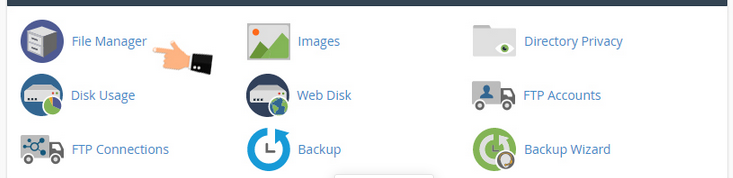
به مسیر /public_html/wp-content/plugins/ در File Manager هاست مراجعه کرده و قالب را که در حالت زیپ قرار داره در این پوشه آپلود کنید.
بعد از اینکه عملیات آپلود تموم شد روی فایل zip افزونه راست کلیک کرده و گزینه Extract را انتخاب کنید تا افزونه شما از حالت زیپ خارج شده و در اصلاح در وردپرس نصب بشه. (بعد از اکسترک شدن با نام پوشه pro-quiz در این مسیر اضافه خواهد شد )
حالا فایل زیپ را پاک کرده و به وردپرس برگردید.
انتخاب افزونه برای سایت
به مسیر پیشخوان > افزونه های نصب شده وردپرس مراجعه کنید

نصب و فعال سازی اددان های لازمه
در بسته دانلود از ژاکت به مسیر اددان ها رفته و هر کدام نیاز هست را مانند افزونه اصلی اضافه و فعال کنید
1 . معرفی کوتاه اددان پنل دانش آموزی :
در بسته دانلود از ژاکت به مسیر اددان ها رفته و هر کدام نیاز هست را مانند افزونه اصلی اضافه و فعال کنید
نصب همه افزونه ها الزامی نیست و اختیاری می باشد . هر کدام قابلیت خاصی به سایت شما اضافه خواهد کرد
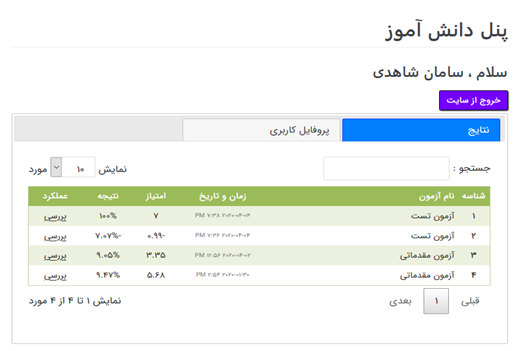
برای استفاده از پنل کاربری باید افزونه جانبی wpct-addon را با استفاده از روش فوق بصورت افزونه در سایت نصب و فعال کنید و کد کوتاه زیر را در برگه ای از سایت که بعنوان پنل کاربری استفاده خواهید کرد وارد کنید :
[display_student_information]
همچنین جهت نمایش پروفایل کاربری باید افزونه مدیریت کاربران (ultimate member) را نصب و فعال کنید .
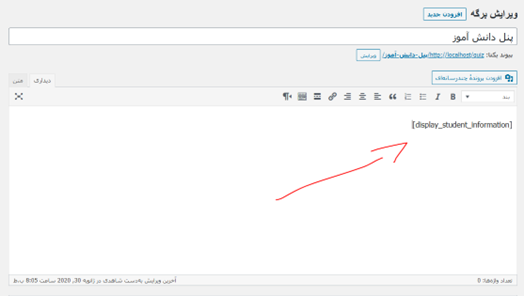
شاید برخی از دوستان تمایل دارند از افزونه خاصی برای پروفایل کاربری استفاده کنند در این حالت باید فایل quiz_details.php که در مسیر زیر قرار دارد را ویرایش و بجای کد کوتاه [ultimatemember_account] در خط 653 کد دلخواه را وارد کنید .
wp-content\plugins\wpct-addon\templates\quiz_details.php
do_shortcode('[ultimatemember_account]')
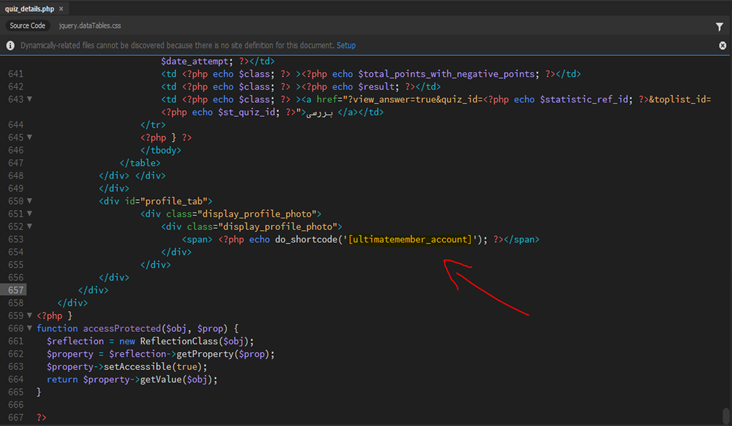
میتوانید هر کد کد کوتاهی برای هر افزونه ای استفاده کنید و یک قابلیت اختیاری می باشد
2. معرفی کوتاه اددان سوالات انبوه :
آپلود فایل سوالات آزمون با فرمت ورد آفیس
افزونه جانبی ای که برای آپلود سوالات ارائه میشود باعث تسریع در طراحی سوالات و آپلود آن ها در آزمون خواهد شد و میتوانید ابتدا سوالات را در فرمت لازمه آماده کنید و بعد از اتمام طراحی آن ها ، با یک کلیک روی سایت و آزمون مورد نظر اضافه نمائید . این قسمت بیشتر برای بانک سوالات کاربرد خواهد داشت و میتوانید بصورت نامحدود سوال به ازمون اضافه کنید .
ابتدا سوالات خود را باید در فرمت مشخص آماده نمائید . نمونه این فایل در بسته دانلودی از ژاکت ارائه شده است که با ویرایش آن میتوانید سوالات را آماده سازی کنید ابتدا فایل را با ادیتور Word باز کنید :
برای آزمون های چند گزینه ای که تنها یک جواب صحیح دارند باید به شرح زیر ویرایش کنید : (Type S)
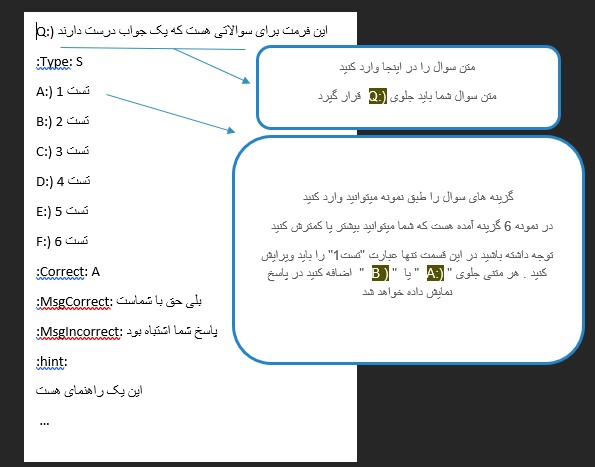
از این قسمت نیز میتوانید قسمت پاسخ صحیح و سایر قسمت های یک سوال را ویرایش کنید
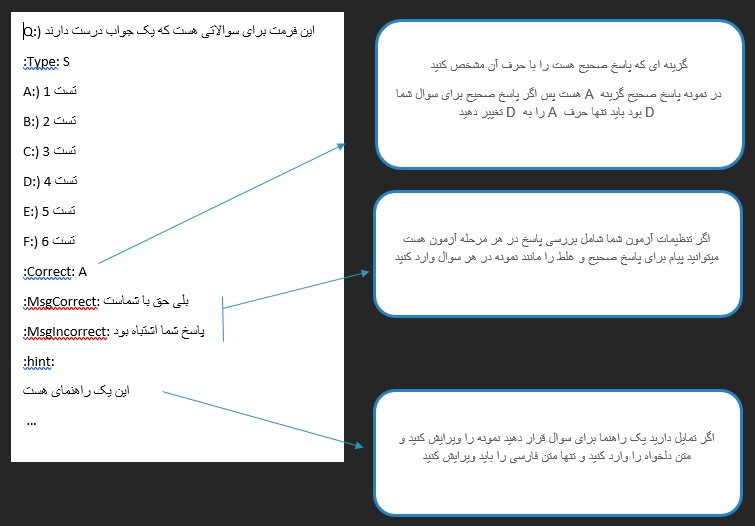
برای آزمون های چند گزینه ای که چند جواب صحیح دارند باید به شرح زیر ویرایش کنید : (Type M)
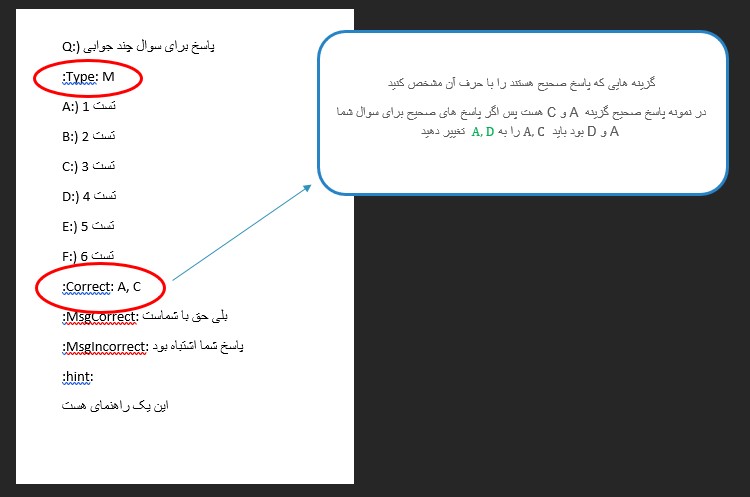
توجه : این دو مدل سوال در دو گزینه Type و جواب باهم فرق دارند که باید دقت کافی داشته باشید .
Office Word برای فایل نمونه 2016 می باشد که میتوانید نسخه های دیگر را تست کنید (.docx) حتما حتما توجه داشته باشید برای اولین بار سوالات بالا را به آزمون وارد نکنید و تنها از سه سوال برای تست ویرایش استفاده کنید (محدودیتی وجود ندارد ولی احتما اینکه بار اول سوالات را اشتباه ویرایش کنید وجود دارد ) و اگر مشکلی نبود میتوانید سوالات انبوه را وارد کنید . بعد از اتمام طراحی سوال میتوانید فایل را ذخیره کنید و با همان فرمت در افزونه آپلود کنید .
با فعال سازی افزونه جانبی یک منوی جدید به پیشخوان سایت شما اضافه خواهد شد
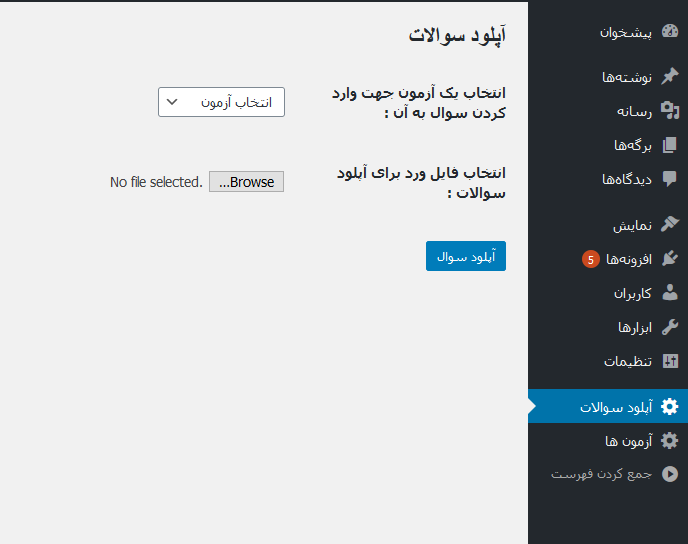
ابتدا باید یک آزمون ایجاد کنید تا این سوالات را بتوانید در آن وارد کنید . پس اول یک آزمون از بخش آزمون ها باید ایجاد کنید (تنها عنوان و توضیح آزمون کافیست بعدا میتوانید ویرایش کنید) .
همانطور که مشخص هست کافیست نام آزمون را از لیست (فید باز شونده انتخاب آزمون) اننتخاب کنید و فایل Word را از سیستم خود انتخاب کرده و گزینه آپلود سوالات را انتخاب کنید .
ثبت لایسنس آزمون ساز
باید لایسنس افزونه را که از ژآکت تهیه کردید را برای افزونه ثبت کنید تا امکانات آن فعال شود .
برای فعال سازی کامل افزونه به یک لایسنس معتبر نیاز خواهید داشت و برای هر خرید یک لایسنس ارائه میشود که در یک دامنه قابلیت فعال سازی دارد
لایسنس شما هنگام خرید محصول در ژآکت ارائه میشود و برای مشاهده مجدد آن به بخش پیشخوان ژاکت قسمت دانلود ها مراجعه فرمائید

برای ثبت لایسنس در سایت به مسیر زیر باید مراجعه نمائید :
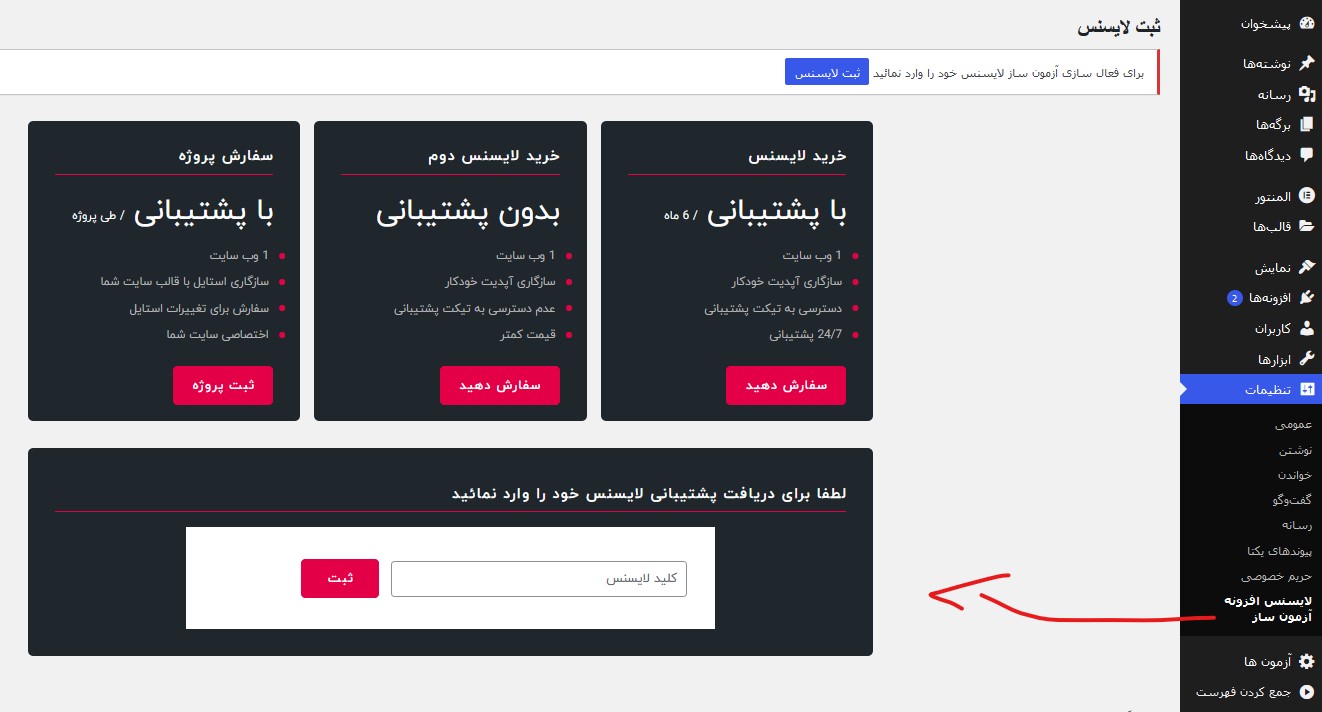
بعد از ثبت موفق لایسنس میتوانید وارد پیشخوان افزونه شده و از آن استفاده کنید
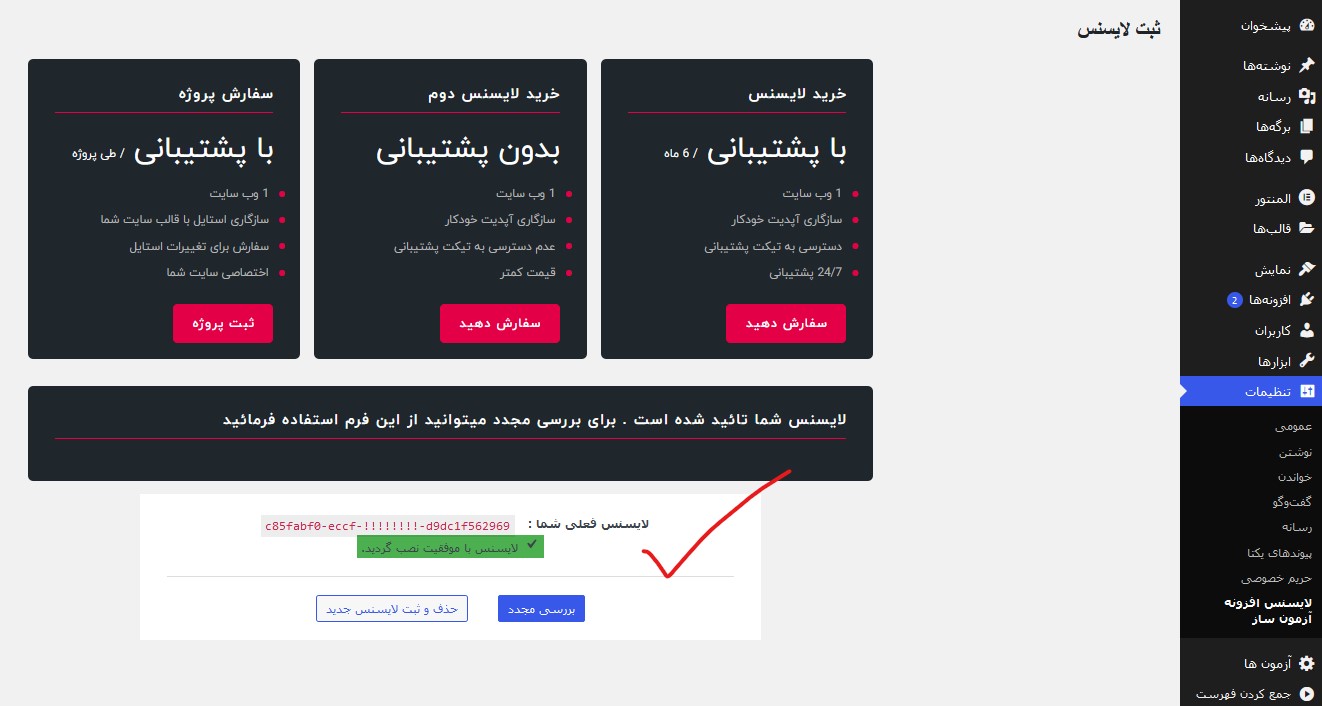
پیشخوان آزمون ساز
با فعال شدن لایسنس میتوانید از کلیه قسمت های افزونه آزمون ساز در پیشخوان وردپرس استفاده نمائید
طراحی یک آزمون
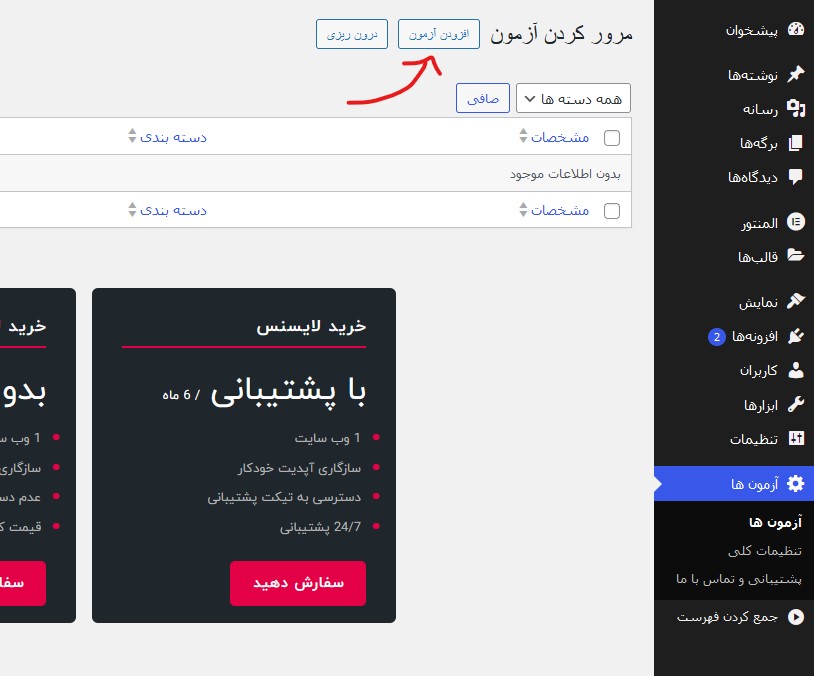
برای ایجاد آزمون روی گزینه زیر باید کلیک کنید تا تنظیمات لازم برای ایجاد یک آزمون را اجرا کنید
مرحله اول : افزودن آزمون جدید
توجه داشته باشید در مقابل تنظیمات بخش ها عبارتی بصورت "الزامی می باشد " یا "اختیاری" وجود دارد که باید در تنظیم کردن این موارد دقت داشته باشید
الزامی مانند : نام آزمون ، توضیحات آزمون و نوع آزمون
اختیاری : دسته بندی آزمون ، لوح تقدیم و برترین کاربران
...
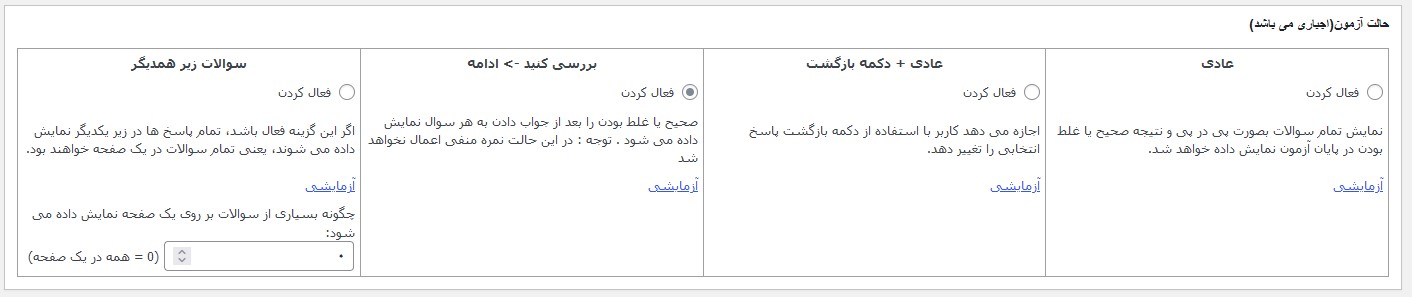
در نسخه جدی قابلیت نمره منفی به آزمون اضافه شده است که باید در بخش انتخاب حالت نمایشی آزمون اگر آزمون شما نمره منفی دارد تنها میتوانید از سه حالت استفاده کنید
آمار در سوالاتی که منفی دارند سمت کاربر صحیح خواهد بود و سمت مدیر که در پیشخوان سایت هست صحیح محاسبه نمیشود و مشکل از جانب وردپرس هست که در آینده سعی خواهد شد که آمار سمت ادمین نیز اصلاح شود .
در حالت " بررسی کنید - ادامه" نمرات منفی محاسبه نخواهد شد
ارسال کارنامه ها
برای ارسال نتیجه در قالب کارنامه نیز میتوانید این قابلیت را فعال و تنظیمات آن را انجام دهید. کل قالب کارنامه را میتوانید ویرایش یا تغییر دهید
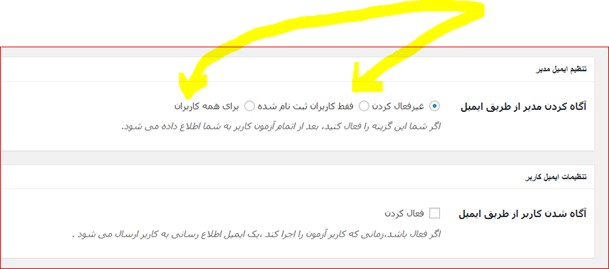
مواردی که در کارنامه باید دقت داشته باشید :
بعد از انتخاب نوع دستور برای ارسال کارنامه فعال خواهد شد :
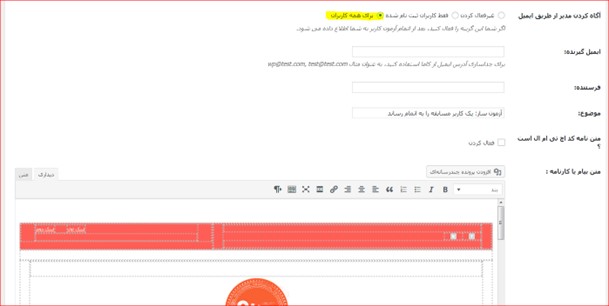
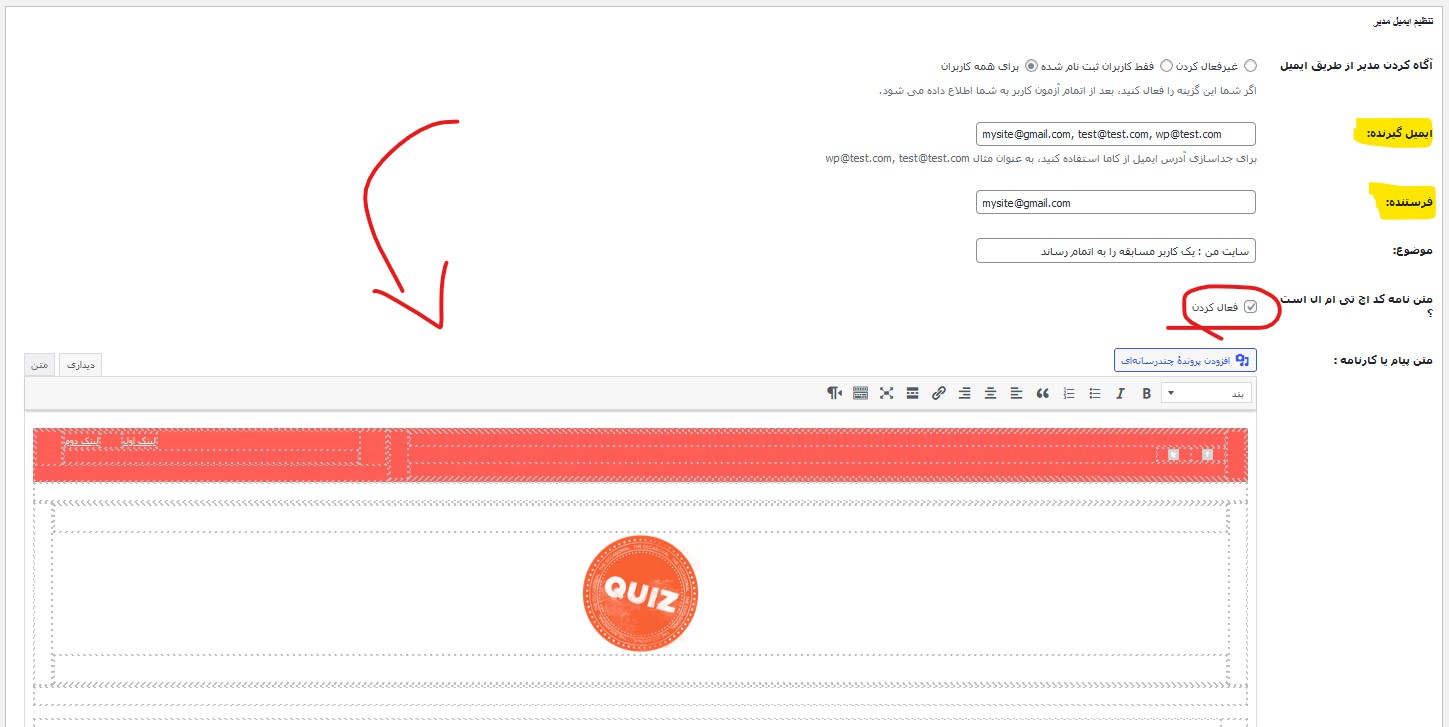
ایمیل گیرنده را میتوانید متفاوت از ایمیل مدیریت سایت انتخاب نمائید و اگر تعداد این ایمیل ها بیشتر از یک مورد هست باید با کاما جدا نمائید
فرستنده نیز باید بصورت ایمیل وارد شود یعنی در این قسمت نیز باید ایمیل فرستنده را وارد نمائید . در این مورد دقت کنید چون اگر ایمیل صحیح وارد نشود کارنامه ای ارسال نخواهد شد .
گزینه متن نامه html هست را باید انتخاب کنید تا کدهای html به کد های نمایشی تغییر کند در غیر این صورت کارنامه شما بصورت کدهای html ارسال خواهد شد .
لوگو یا هر محتویی که تمایل دارید در کارنامه اضافه کنید
برای این مورد میتوانید از حالت دیداری یا متن (کد نویسی) استفاده فرمائید
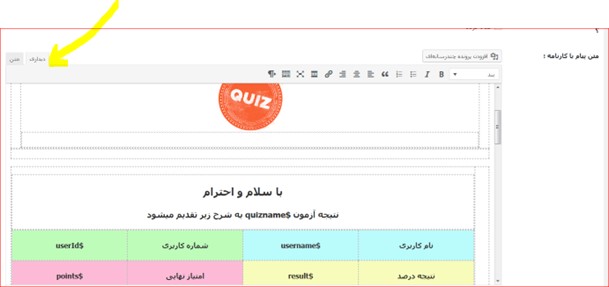
متغیر های استفاده شده در کارنامه :
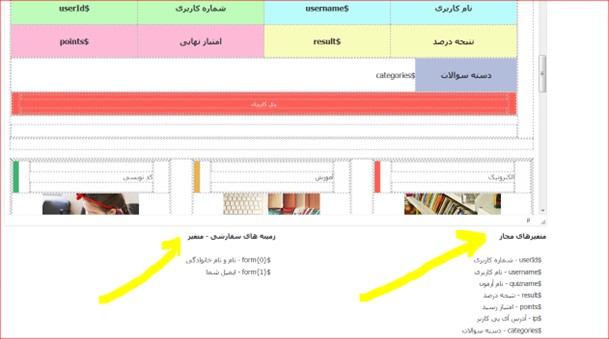
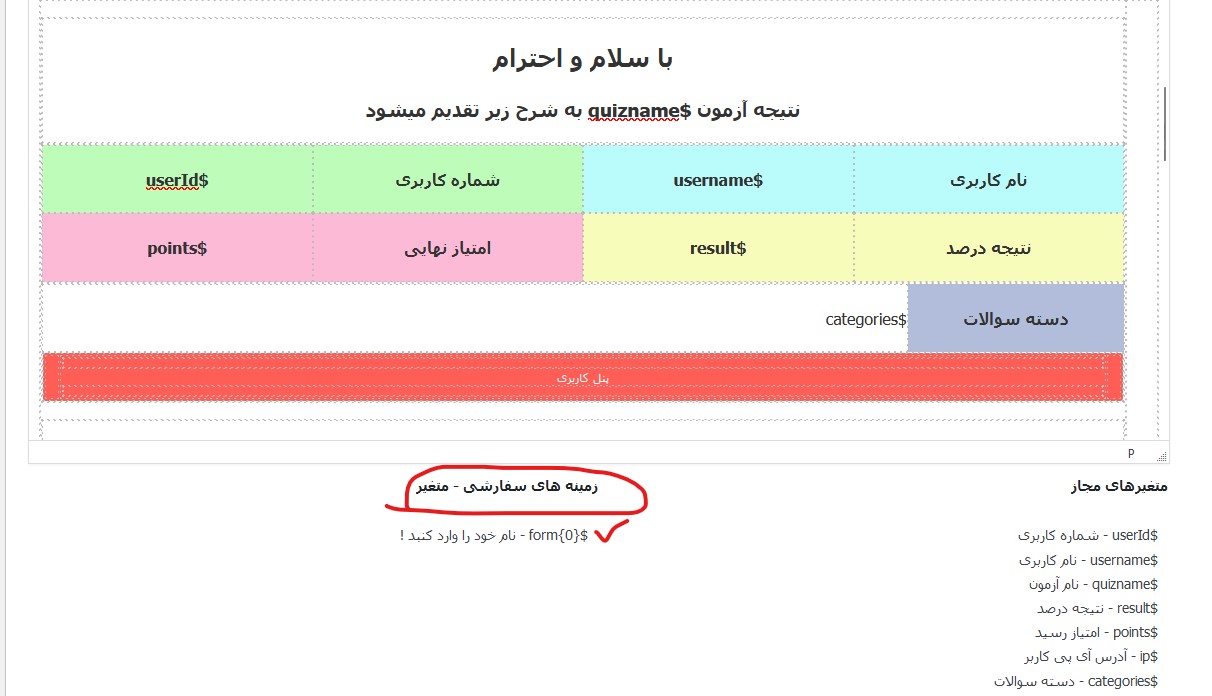
متغیر های مجاز : این متغیر ها ثابت هستند و بصورت خودکار با محتوی ارسالی جایگزین میشوند و همه این متغیر ها در کارنامه بصورت پیشفرض اضافه شده است .
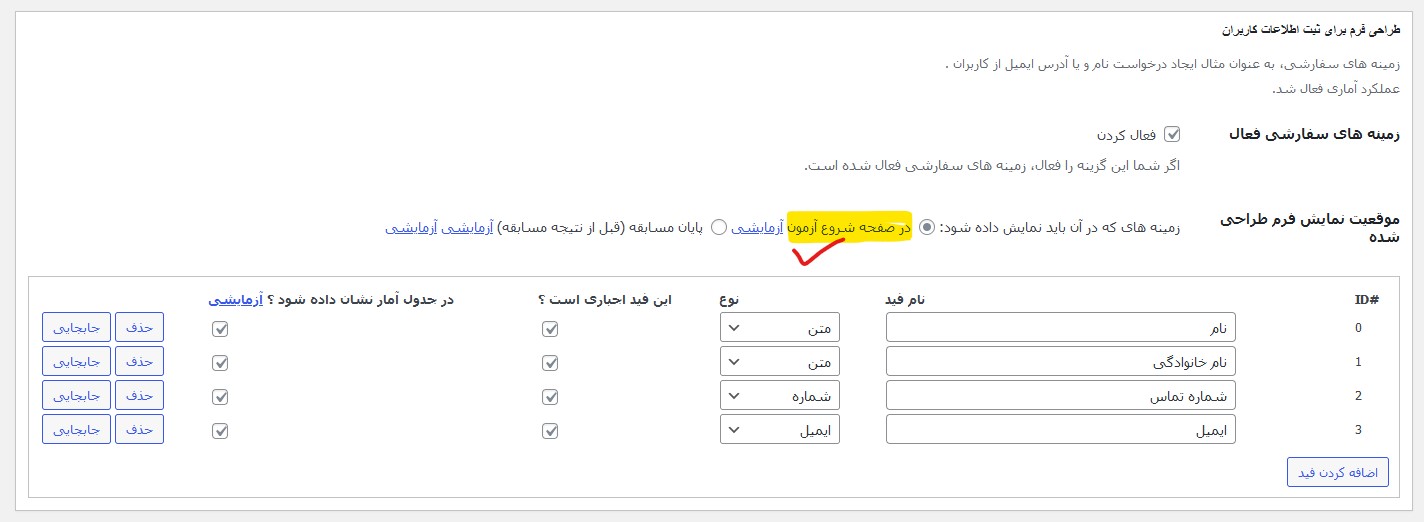
متغیر های سفارشی : این متغیر ها زمانی اضافه میشوند که شما فرمی را ایجاد کنید و هر فید از فرم یک متغیر جدید به این قسمت اضافه خواهد کرد و در کارنامه میتوانید در قسمت دلخواه اضافه کنید
برای مثال ما دو متغیر جدید ایجاد کرده ایم که یکی برای نام و نام خانوادگی و یکی برای ایمیل استفاده میشود
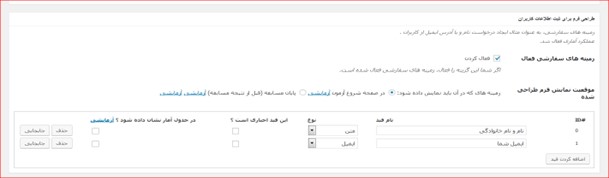
چرا فید ایمیل یا فرم را ایجاد میکنیم ؟
درصورتی که آزمون شما فقط برای کاربران سایت نباشد پس بازدید کننده مهمان نیز میتواند در این آزمون شرکت کند ولی بازدید کننده مهمان اطلاعاتی برای ارسال کارنامه ندارد و میتواند اطلاعات خود را در این فرم در ابتدا یا انتهای آزمون وارد کند تا ایمیل نتیجه ازمون را دریافت کند
ارسال کارنامه به کاربر یا مهمان
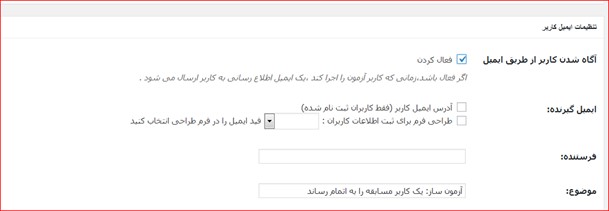
میتوانید با فعال کردن کارنامه به کاربر ایمیل ارسال کنید
در قسمت ایمیل گیرنده تیک آدرس ایمیل کاربر را انتخاب کنید تا به کاربران سایت ارسال شود
خب اگر تمایل دارید کارنامه به مهمان هم ارسال شود باید یک فید ایمیل در فرم ساز ایجاد کنید و در قسمت دوم این فید را برای ایمیل گیرنده کارنامه انتخاب نمائید .

اندازه ایمیل را سعی کنید پایین باشد تا سایت شما مشکل کمبود منابع نداشته باشد .
توجه ویژه : حداکثر سوالاتی که در یک آزمون میتوانید نمایش دهید 120 مورد میباشد و سوالات بیشتر از این تعداد نمایش داده نخواهد شد یا در محاسبه آن ها مشکلاتی رخ خواهد داد . (محدویت منابع هاست برای وردپرس)
سوالات تصادفی از بانک سوال
اگر تمایل دارید 20% از سوالات را بصورت تصادفی انتخاب کنید کافیست تیک درصد را در تصویر زیر انتخاب کنید . همچنین میتوانید عدد 100 را وارد کنید تا 100سوال از کل سوالات نمایش داده شود

مرحله دوم : افزودن افزودن سوالات و پاسخ ها به آزمون
برای این مورد پس از افزودن آزمون باید مجدد به پیخوان افزونه ازمون ساز مراجعه کنید و موس را روی نام آزمون حرکت دهید تا گزینه پرسش و پاسخ را مشاهده فرمائید :
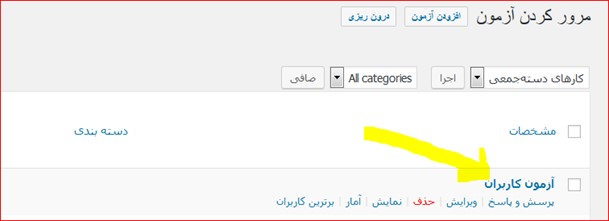
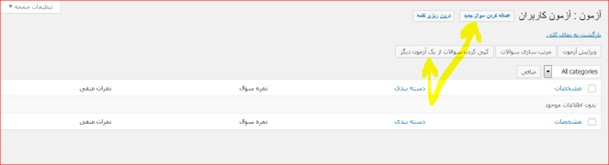
در این بخش میتوانید پرسش ها را یکی یکی اضافه کنید یا اگر قبلا یک آزمون داشتید و تمایل دارید از سوالات آن استفاده کنید کلیک کنید تا امکان انتخاب سوالات فراهم شود .
عنوان سوال مهم نیست و در آزمون نمایش داده نمیشود ولی برای تشخیص سوالات در تنظیمات و بخش پرسش و پاسخ کاربرد دارد .
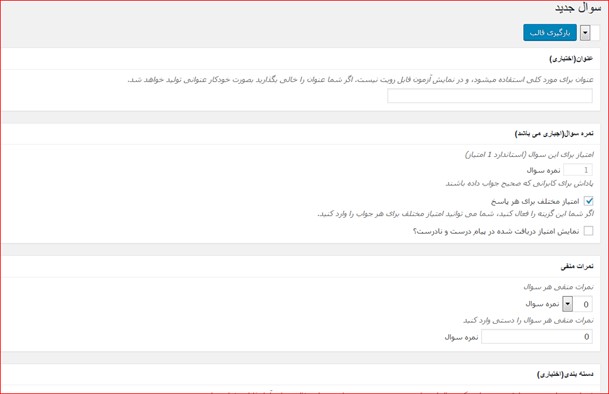
کلیه قسمت ها فارسی بوده و نیازی به آموزش و توضیحات اضافی ندارد .
تنها قسمتی که باید توجه ویژه داشته باشید قسمت زیر است :
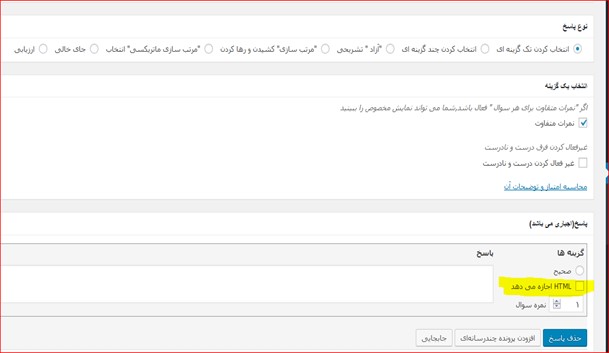
اگر پاسخ یا پاسخ های شما کد های HTML هست (مانند کد نمایش عکس ، فیلم و غیره) باید تیک گزینه فوق را انتخاب نمائید
در غیر این صورت پاسخ شما بصورت TXT نمایش داده خواهد شد و اگر HTML باشد بصورت ناخوانا و بهم ریخته خواهد شد .
افزودن سوالات از یک آزمون دیگر در سایت
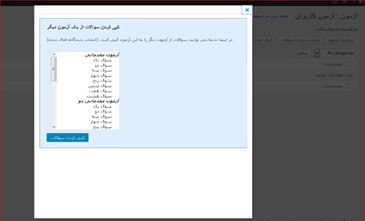
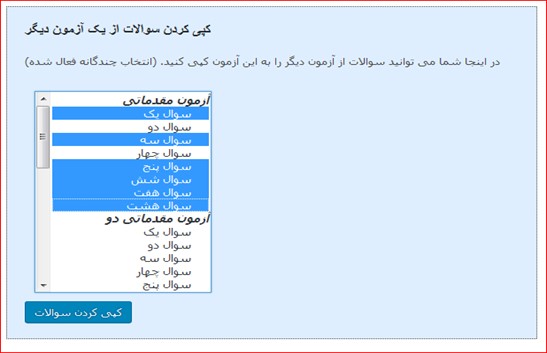
برای افزودن سوالات از ازمون دیگری در سایت روی گزینه کپی کردن سوالات از یک آزمون دیگر کلیک کنید تا باکس زیر نمایش داده شود . اگر تمایل دارید چند سوال همزمان انتخاب کنید دکمه ctrl را روی کیبورد نگه دارید و با راست کلیک چند سوال را انتخاب نمائید
مرحه سوم : برونبری / درونریزی آزمون ها
برونبری و بکاپ
با انتخاب آزمون های لازم میتوانید آزمون های یک سایت را به سایت دوم منتقل کنید
برای عدم بروز خطا پیشنهاد میشود آزمون ها را یکی یکی برونبری کنید تا اگر مشکلی هم بود برای یک آزمون خطا داشته باشید تا همه آزمون ها
(لوکال هاست و هاست آنلاین فرقی ندارد)
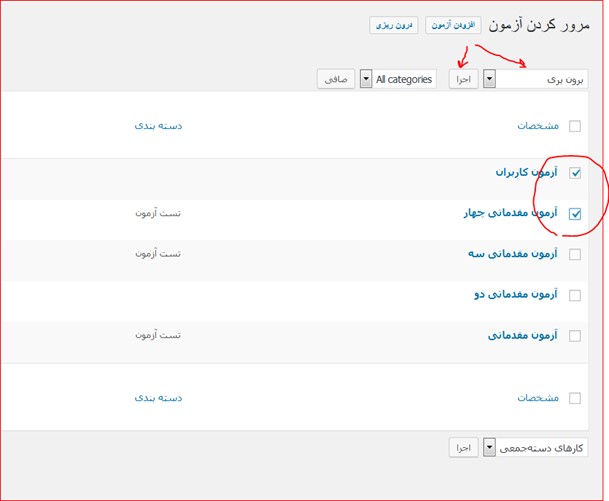
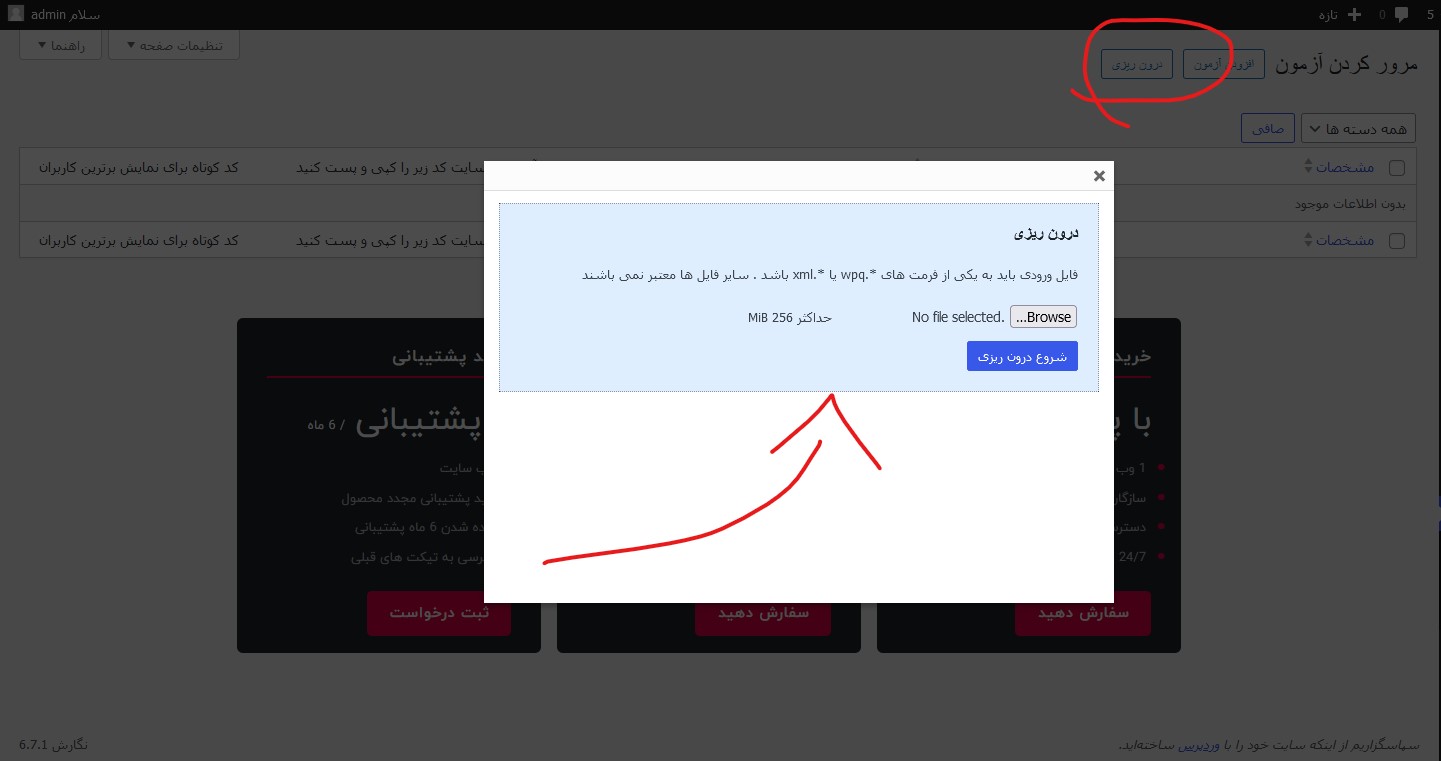
آزمون ها را انتخاب کرده و برونبری را تنظیم و روی گزینه اجرا کلیک کنید و فایل را بصورت فرمت wpq ذخیره فرمائید .
درونریزی و انتقال
آزمون های ذخیره شده در سیستم را میتوانید طبق تصویر زیر در سایت جدید ایمپورت کنید .
مرحله چهار : نمایش آزمون در سایت
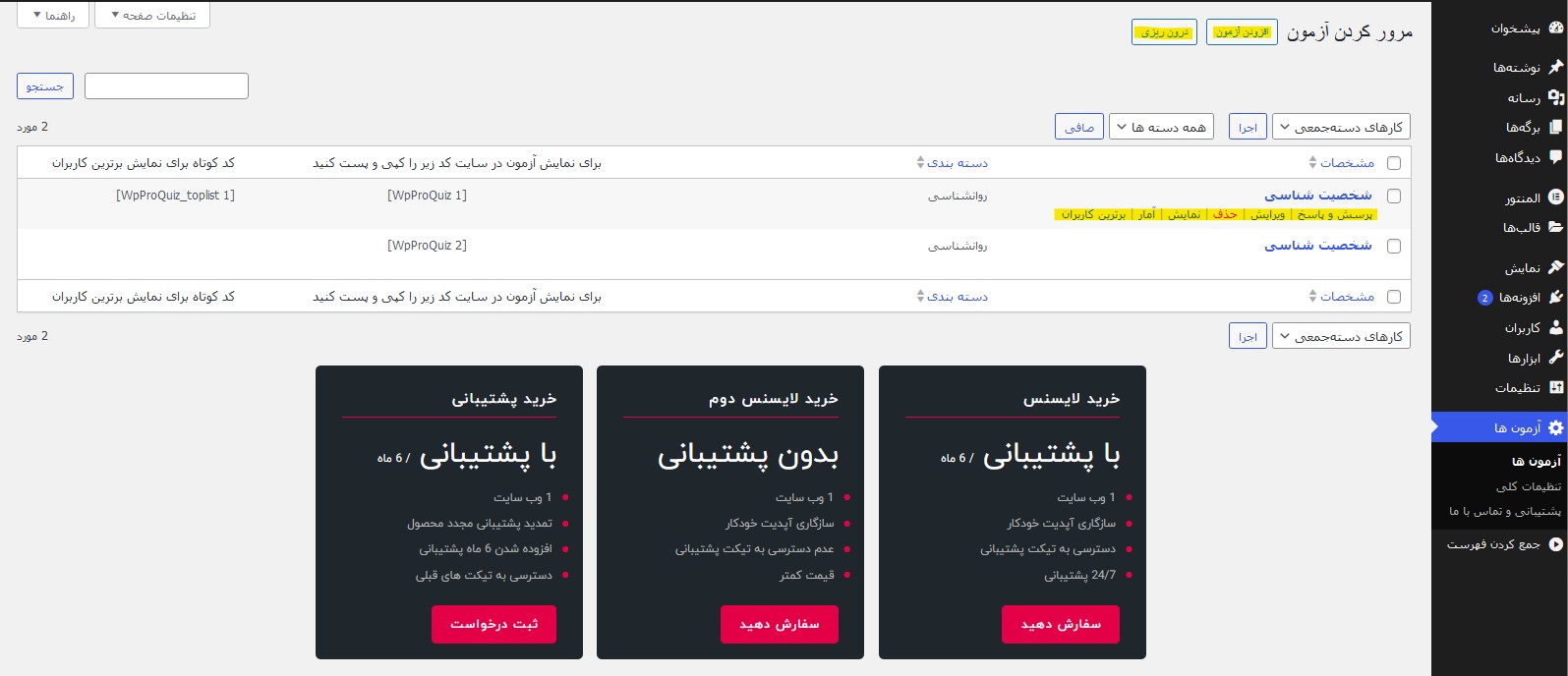
وارد پیشخوان آزمون ساز شده و در این بخش میتوانید کلیه آزمون های ایجاد شده در افزونه را مشاهده کنید
هر آزمون یک کد کوتاه اختصاصی دارد
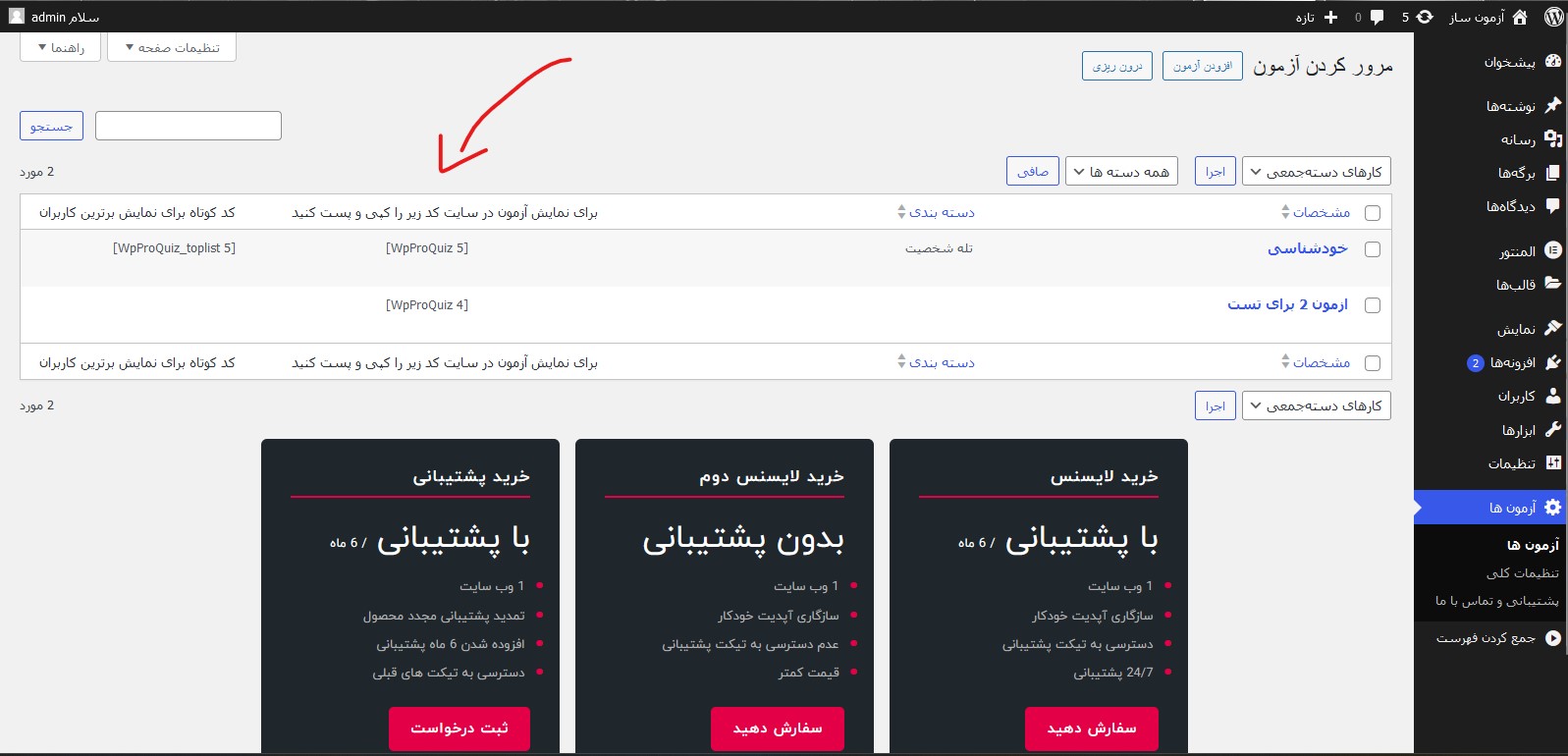
برای نمایش آزمون مورد نظر کافیست کد کوتاه آن را کپی و در برگه یا نوشته مورد نظر وارد کنید
نمونه کد کوتاه [WpProQuiz 1]
علاوه بر کد کوتاه برای هر آزمون ، یک کد کوتاه نیز زمانی اضافه میشود که قسمت برترین کاربران آزمون را فعال کنید . از این کد کوتاه نیز برای نمایش برترین کاربران استفاده میشود

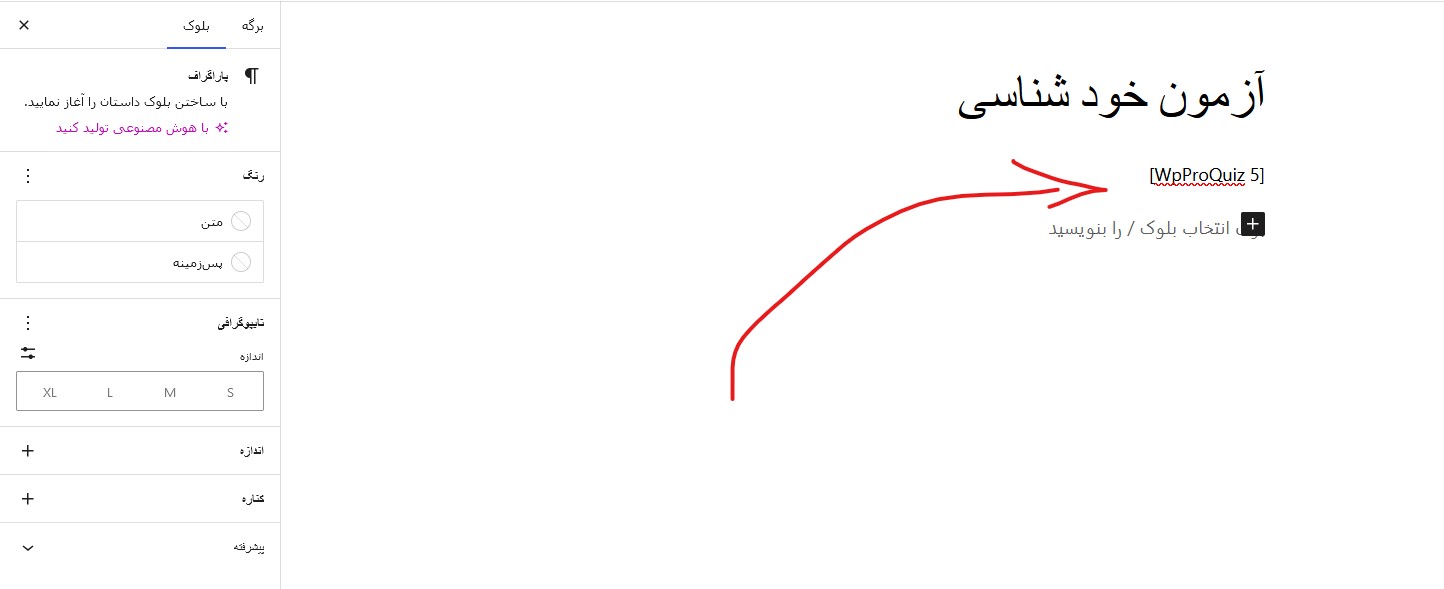
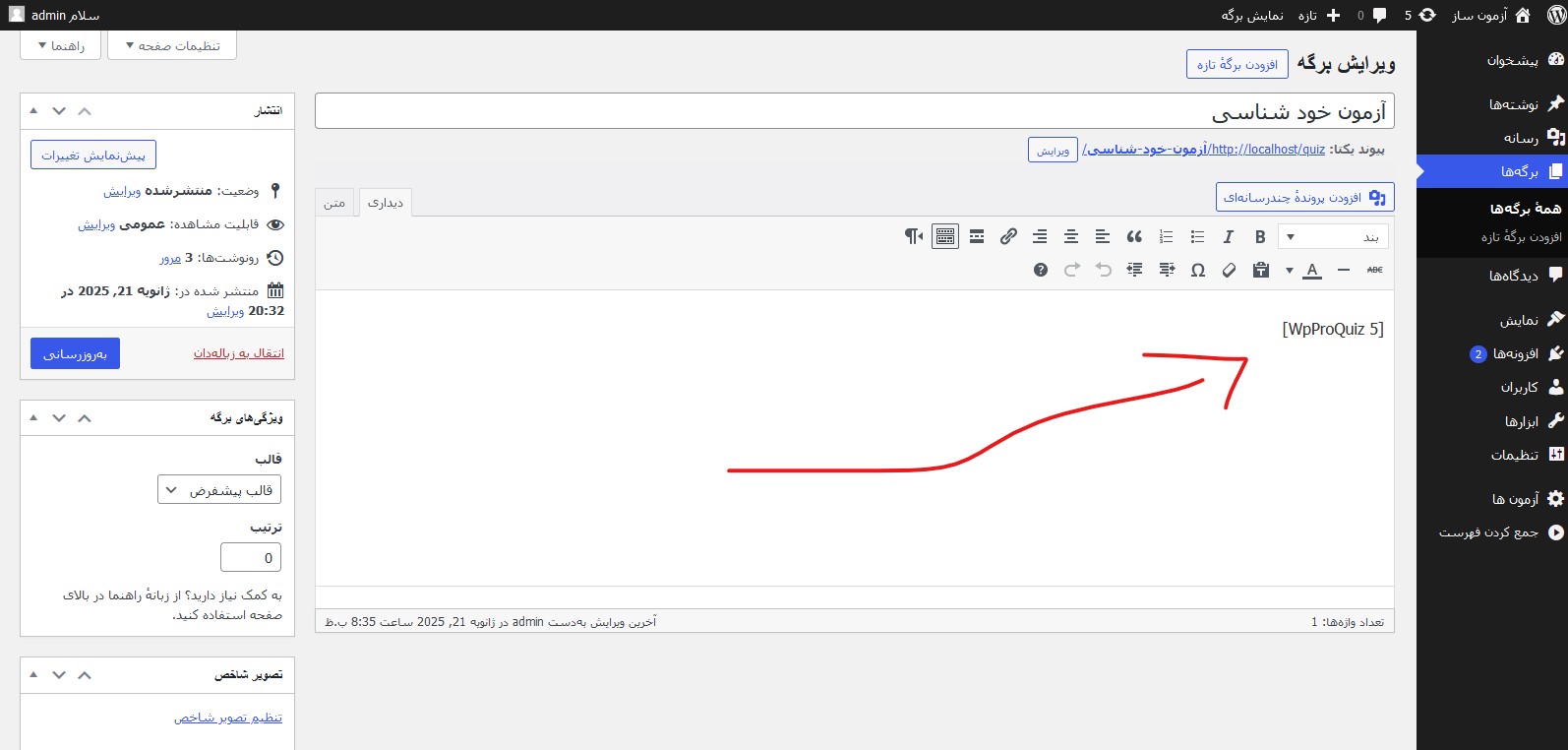
بصورت پیشفرض گوتنبرگ در وردپرس برای ویرایشگر برگه و نوشته فعال هست و میتوانید توسط نصب افزونه ی Disable Gutenberg آن را غیر فعال کنید تا به ویرایشگر قبلی وردپرس دسترسی داشته باشید
وقتی گوتنبرگ فعال هست :
وقتی گوتنبرگ غیر فعال هست :
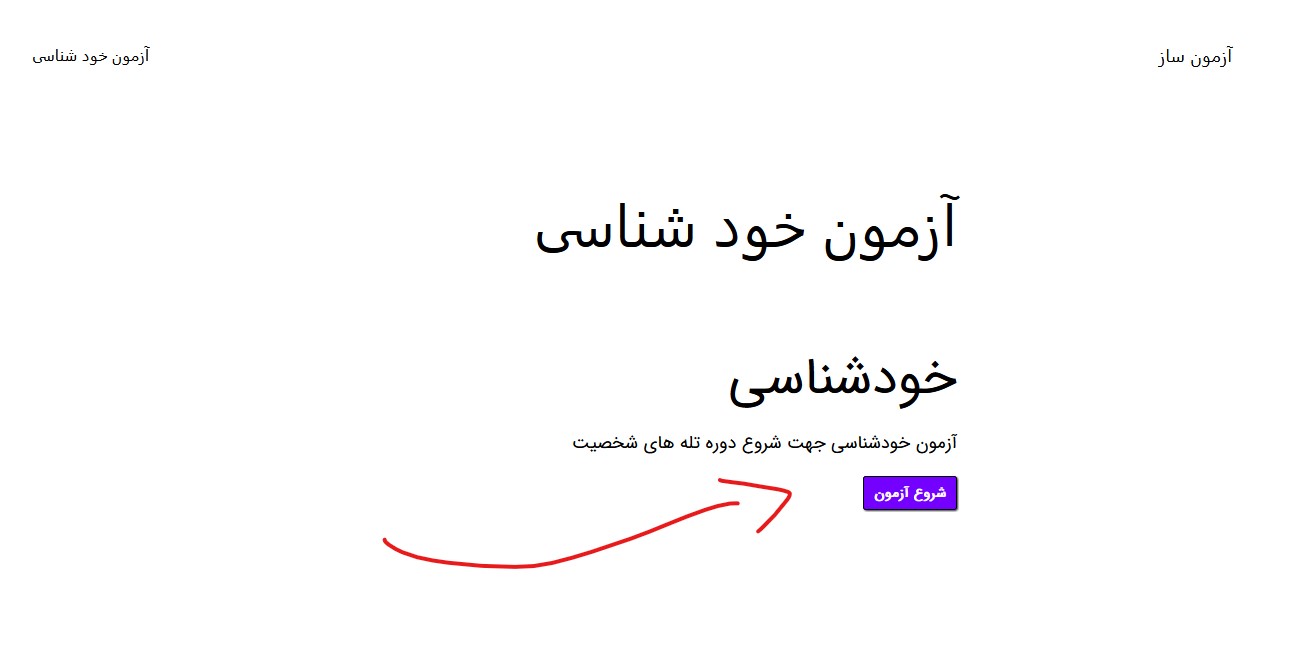
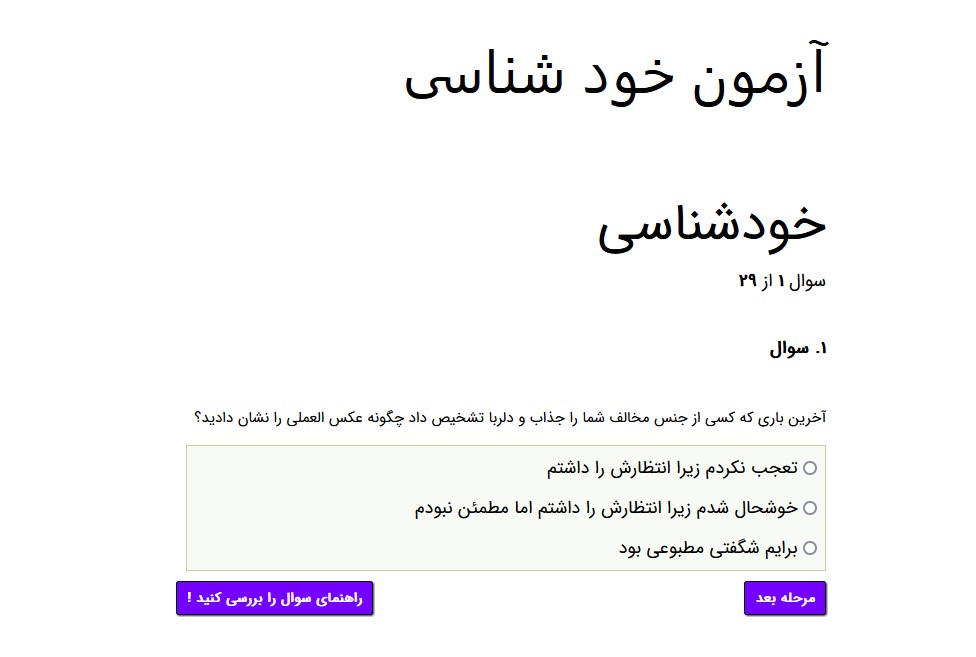
آزمون شما آماده اجرا هست و با کلیک روی دکمه شروع آزمون میتوانید آن را تکمیل نمائید . توجه داشته باشید کلیه تنظیمات برای ابزار نمایش ازمون در ویرایش آزمون مدیریت میشود مانند : نوع نمایش آزمون بصورت مرحله به مرحله یا همه سوالات در یک برگه و ... ، فعال / غیر فعال شدن دکمه برگشت به سوال قبلی ، راهنمای سوال ، پیام برای پاسخ درست یا غلط و پیام پایانی در انتهای آزمون
معرفی ابزار ویژه آزمون ساز
قبل از استفاده از این قسمت ها پیشنهاد میشود چند نوع آزمون تست ایجاد کنید و با امکانات اولیه افزونه آشناشوید سپس از ابزار معرفی شده در این قسمت برای امکانات پیشرفته استفاده نمائید
- آمار اختصاصی : برای هر آزمون بصورت جدا آمار ذخیره میشود که میتوانید جزئیات آزمون هر کاربر را مشاهده کنید
- پیام پایانی : هر آزمون بصورت عمومی میتواند یک پیام پایانی داشته باشد که معمولا برای تشکر و توضیحات اضافی کاربرد دارد
- پیام درصدی : با توجه به درصد پاسخ هر کاربر میتوانید یک پیام خاص به وی نمایش دهید مانند معرفی محصول و نمایش مدال
- زمان : هر آزمون زمان مجاز برای اجرا میتواند داشته باشد که با پایان آن ، آزمون نیز بصورت خودکار بسته میشود
- طراحی قالب ایمیل : برای ایمیل مارکتینگ قابلیت ویرایش کارنامه فراهم شده است و میتوانید به منظور نمایش پیام تنبلیغاتی در ایمیل کارنامه ارسال شده به کاربر استفاده کنید
برخی از این ابزار نیاز به دانش برنامه نویسی CSS و HTML دارد و باید تا حدودی با مفاهیم آن اشنا باشید و اگر نیاز به راهنمای داشتید میتوانید در گوگل سرچ کنید
در برناه نویسی افزونه آزمون ساز سعی شده با حداقل دانش برنامه نوسی بتوانید آزمون های پیشرفته ای طراحی کنید و استفاده از این ابزار کاملا اختیاری می باشد
معرفی آمار آزمون
در ویرایش آزمون قسمتی برای فعال / غیر فعال کردن آمار هر آزمون وجود دارد که با تیکت زدن آن فعال میشود

وقتی فعال شود تنظیمات قفل ای پی نیز نمایش داده خواهد شد . این تنظیمات بصورت پیشفرض بر روی دقیقه تنظیم میشود و در حالت اولیه روی 1440 دقیقه هست که معادل یک روز محاسبه شده است

در این حالت هر ازمون برای هر اجرا کننده چه مهمان و چه کاربر بصورت روزانه ذخیره میشود یعنی هر روز یکبار آمار آزمون ذخیره میشود . بصورت ساده وقتی کاربر یکبار آزمون را اجرا کرد تکرار های وی تا یک روز دیگر ذخیره نخواهد شد .همچنین میتوانید روی صفر تنظیم کنید تا محدودیتی وجود نداشته باشد
اگر آزمون شما حساس هست و باید برای هر کاربر مدام آمار ذخیره شود این عدد را به کمترین مقدار یعنی عدد 1 تغییر دهید . بعد از یک دقیقه از پایان آزمون قبلی مجدد اگر آزمون را اجرا کند آمار جدید برای وی ذخیره خواهد شد و این ابزار برای ذخیره آمار های تکراری کاربرد دارد و توجه داشته باشید زمان کمتر باعث ذخیره بیشتر دیتا در دیتابیس شده و منابع هاست شما را بیشتر مصرف خواهد کرد و اگر آمار مهم نیست فعال نکنید

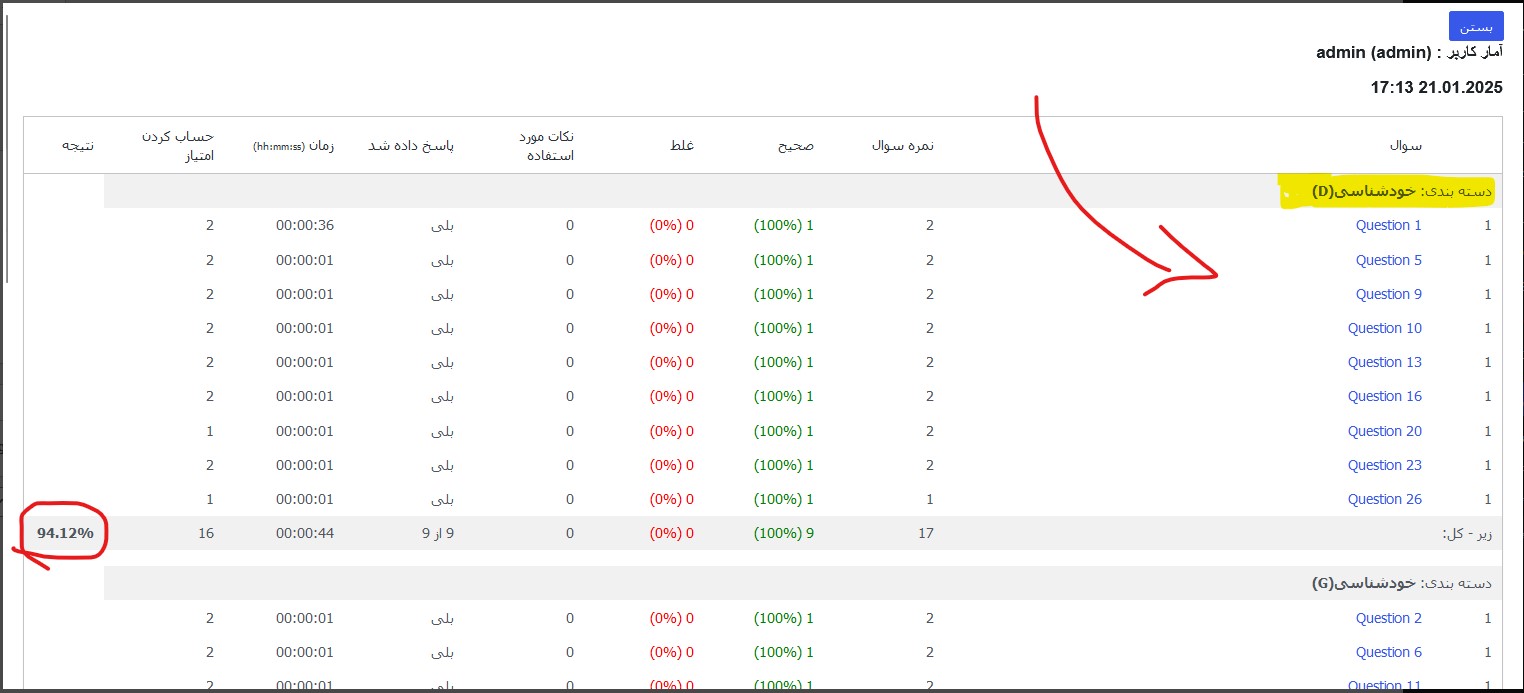
برای مشاهده جزئیات آمار هر آزمون میتوانید به قسمت آمار (با حرکت موس روی نام آزمون منوی مخفی نمایش داده میشود) مراجعه کنید

در ازمون نمونه ای که طراحی شده ما در قسمت پرسش و پاسخ برای هر سوال نیز دسته بندی جدا اضافه کردیم و در بخش آمار نیز نمره دسته بندی ها از هم جدا محاسبه خواهند شد
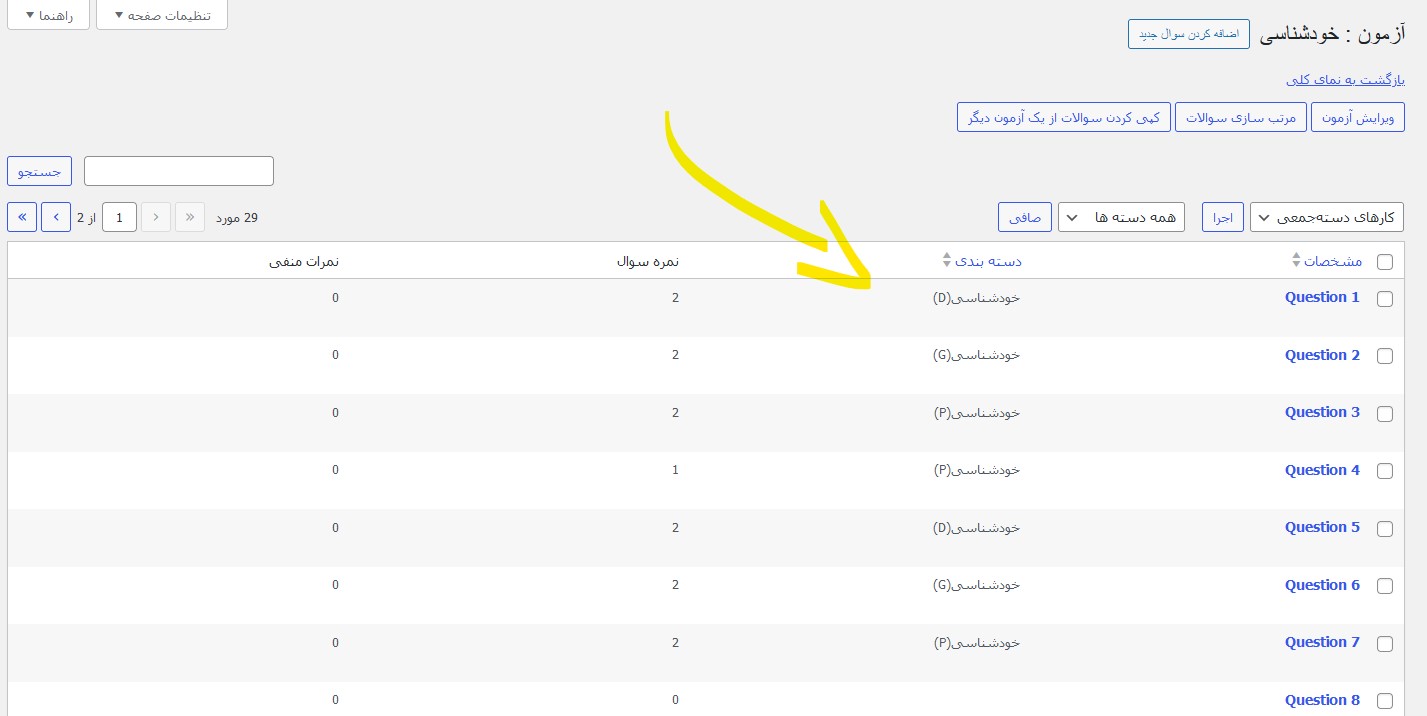
با کلیک روی نام کاربر یا مهمان میتوانید جزئیات آزمون وی را مشاهده کنید
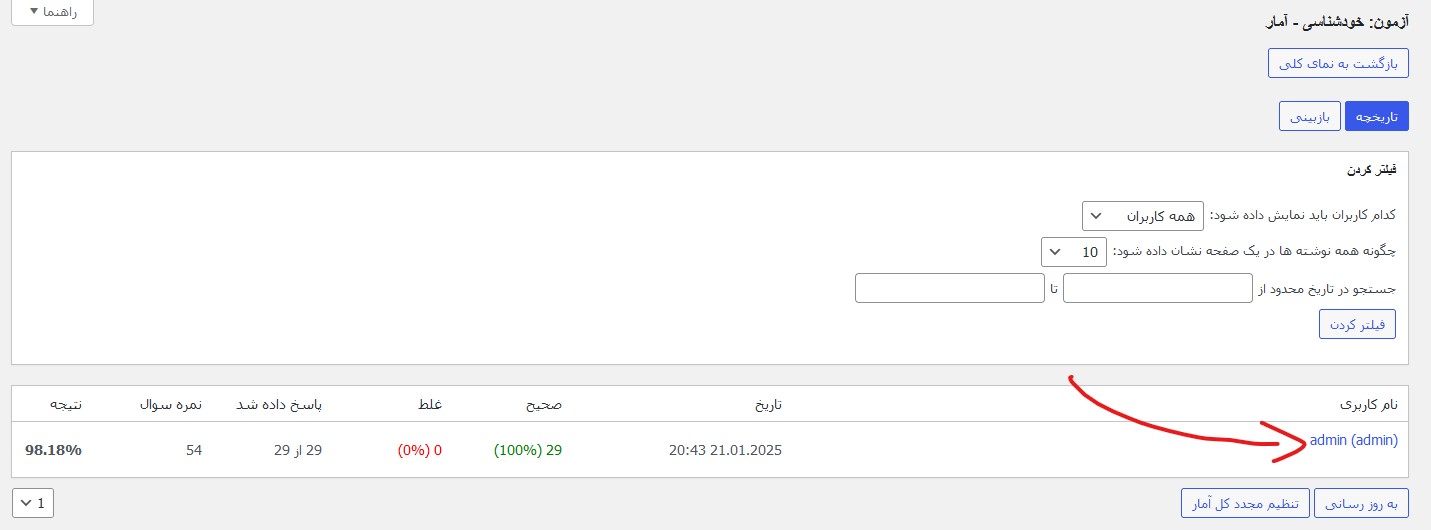
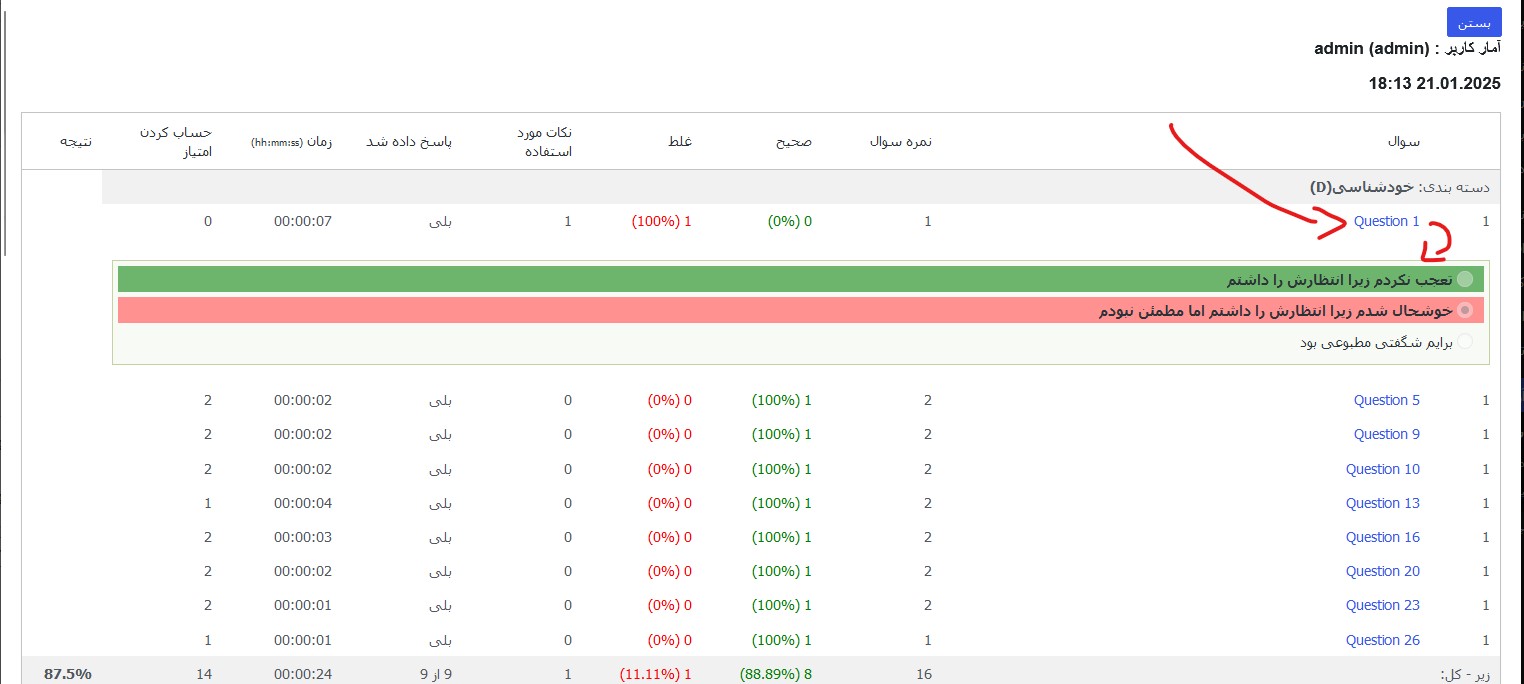
همچنین با کلیک روی سوال نیز میتوانید جزئیات بیشتری از آمار مشاهده نمائید
در این سوال گزینه صحیح سبز هست ولی چون کاربر گزینه دوم را انتخاب کرده و اشتباه بوده به رنگ قرمز نمایش داده میشود
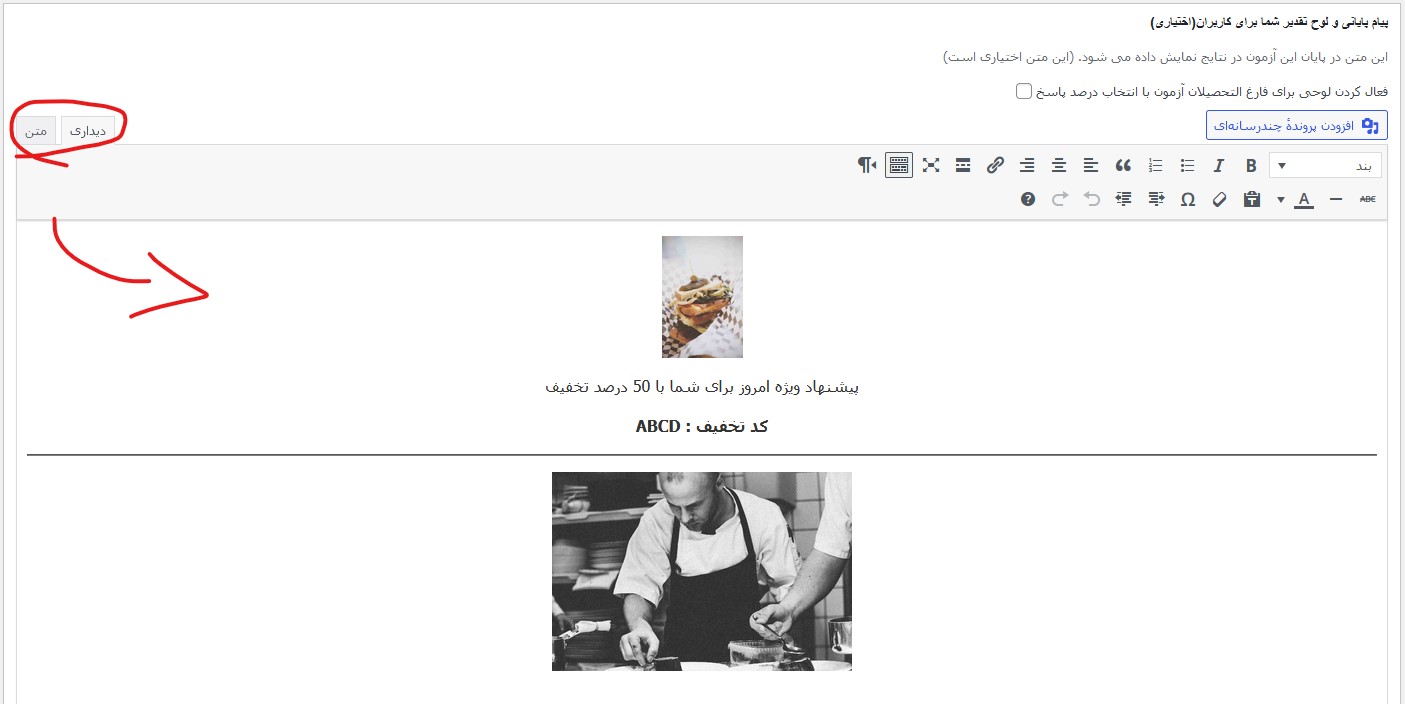
آموزش ویرایش پیام پایانی
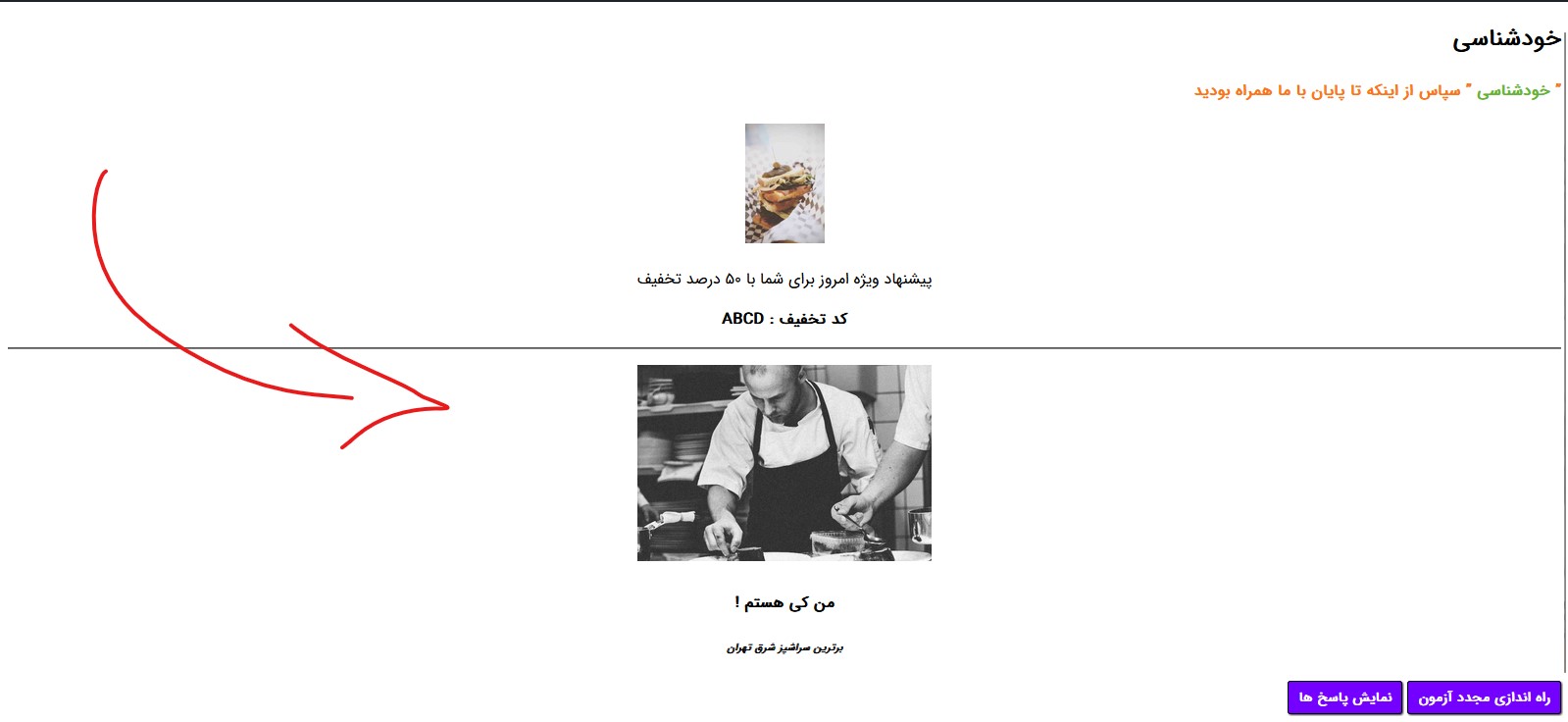
این متن در پایان این آزمون در نتایج نمایش داده می شود و معمولا برای تشکر از کاربر یا توضیح در مورد آزمون یا معرفی محصول و گواهی آزمون کاربرد دارد
برای مدیریت پیام پایانی میتوانید به باکس انتهایی در ویرایش آزمون مراجعه و محتوی دلخواه را در این قسمت وارد کنید
اگر کاربر آزمون را به اتمام برساند این پیام شما را مشاهده خواهد کرد
آموزش ویرایش پیام درصدی
در برخی از آزمون ها نیاز هست طبق درصدی از پاسخ صحیح کاربر به وی متناسب با آن درصد پیامی خاص نمایش داده شود
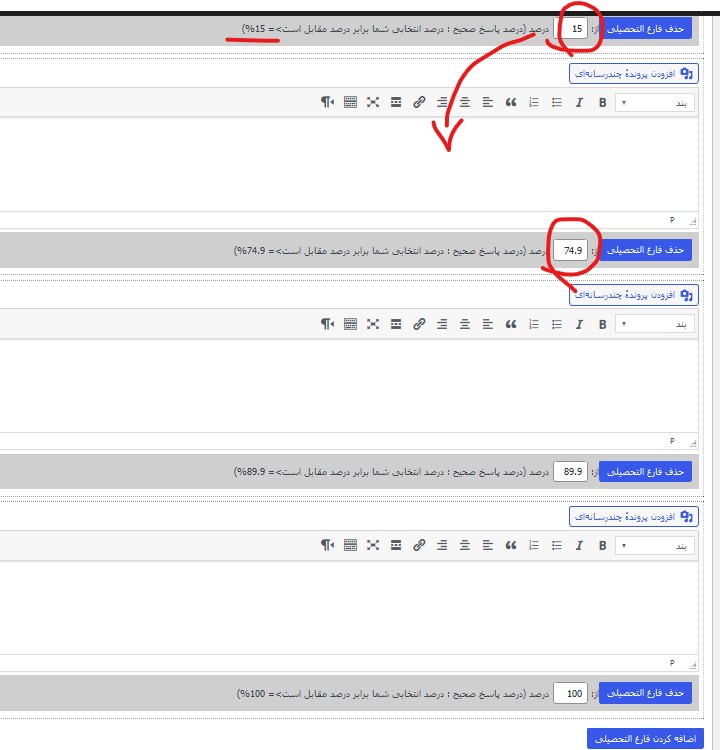
آزمون ساز این قابلیت را دارد تا با همپوشانی کردن پیام های خاص با توجه به درصد های آن ها ، پیام های متفاوتی در انتهای آزمون نمایش دهد . این درصد ها باید تکمیل کننده هم باشند به این نمونه دقت کنید
- پیام آخری که نمایش داده میشود برای درصد پاسخ صحی بین 0 تا 15 درصد
- پیام سوم که نمایش داده میشود برای درصد پاسخ صحی بین 15.1 تا 74.9 درصد
- پیام دوم که نمایش داده میشود برای درصد پاسخ صحی بین 75 تا 89.9 درصد
- پیام اول که نمایش داده میشود برای درصد پاسخ صحی بین 90 تا 100 درصد
طبق این الگو برای 0 تا 100 درصد پاسخ صحیح ما 4 نوع پیام متفاوت خواهیم داشت که کاربر طبق آن ها در انتهای آزمون پیامی را مشاهده خواهد کرد
آموزش تنظیمات زمان مجاز آزمون
هر آزمون در قسمت ویرایش آزمون بخشی برای تنظیم کردن زمان مجاز برای اتمام آزمون دارد
مدت این زمان را باید به ثانیه حساب کنید و در این قسمت وارد نمائید تا بصورت معکوس شمارش شده و بعد از اتمام زمان بصورت خودکار آزمون بسته خواهد شد
برای اینکه زمان بصورت نامحدود باشد و تنها با انتخاب دکمه پایان آزمون ثبت شود این عدد را روی صفر تنظیم کنید

نکته مهمی که این بخش دارد قسمت فرم آزمون هست . اگر آزمون شما زمان دارد پس باید فرم آزمون را تیکت بزنید تا در ابتدای آزمون و قبل از اجرای آن نمایش داده شود . چون با اتمام زمان مجاز اجرای آزمون ، این فرم نمایش داده نخواهد شد مگر اینکه اجرا کنند قبل از اتمام خودکار زمان آزمون را با ثبت ان تکمیل کند و فرم نمایش داده شود
اشنایی با تنظیمات ایمیل کارنامه
اگر قابلیت ارسال کارنامه را برای مدیر یا آزمون دهنده فعال کنید قسمتی فعال میشود که میتوانید محتوی کارنامه ارسال شده در آزمون را سفارشی سازی کنید
این قسمت چون از ادیتور پیشفرض وردپرس استفاده میکند میتوانید محتوی دلخواه که شامل متن ، تصویر ، جدول و کدهای html هست را وارد کنید و در ایمیل ارسال شده نمایش دهید
برخی از قسمت ها بسیار مهم هستند که باید صحیح تنظیم کنید
- قسمت ایمیل گیرنده و ارسال کننده برای شما هستو از جانب شما ارسال میشود پس باید صحیح مانند نمونه اقدام و ایمیل های خودتان را برای فرستنده کارنامه و گیرنده آن تنظیم کنید
- اگر ایمیل ارسال شده دارای تصویر و کد هست حتما تیکت اچ تی ام را فعال کنید تا بصورت کد ارسال نشود و ایمیل بصورت دیداری نمایش داده شود
- برای کارنامه دو مدل متغییر وجود دارد که یکی ثابت هست و دیگری متغییر هایی هستند که در فرم آزمون اضافه کردید و از ان ها نیز مانند نمونه میتوانید استفاده کنید
- محتوی ارسال شده در ایمیل از میل سندر وردپرس استفاده میکند و اگر آزمون شما کاربر زیادی خواهد داشت حتمی قالب ایمیل را متنی و بسیار ساده طراحی کنید تا به سرور شما فشار وارد نشود
متغییر های مجاز و سفارشی در زیر ویرایشگر قالب کارنامه بصورت خودکار اضافه خواهند شد
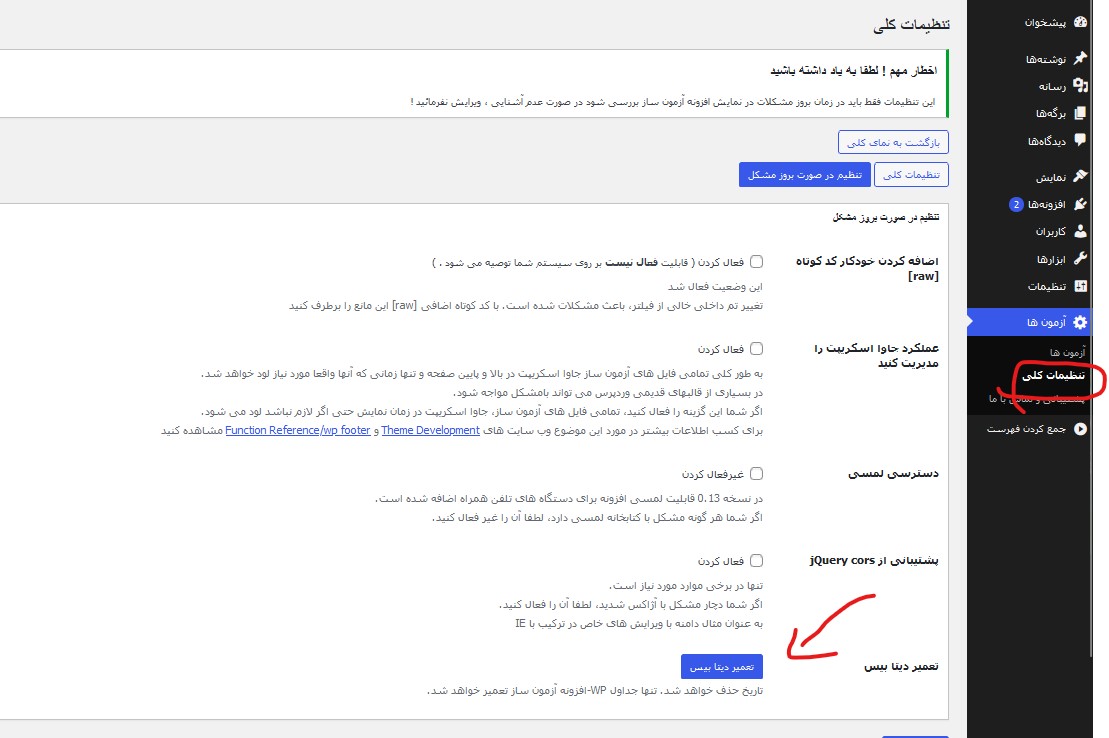
آموزش رفع خطای دیتابیس برای ذخیره آزمون
بعد از ایجاد کردن یک آزمون وارد پیشخوان آزمون شده و بررسی کنید که آیا آزمون به سایت شما اضافه شده یا خیر . اگر اضافه نشده بود ابتدا فول بکاپ از سایت خود تهیه کنید و طبق تصویر زیر میتوانید دیتابیس سایت را برای آزمون ساز یکبار اصلاح کنید
با انتخاب این دکمه جداول دیتابیس که برای افزونه آزمون ساز استفاده میشود اصلاح خواند شد و مجدد میتوانید ایجاد شدن آزمون را تست نمائید
آپدیت و بروزرسانی به نسخه های بالاتر
توجه : قبل از هر کاری ابتدا از سایت خود فول بکاپ تهیه کنید تا در صورت نیاز به نسخه اصلی سایت دسترسی داشته باشید
برای بروزرسانی سریع افزونه به روش زیر باید اقدام کنید
برورسانی خودکار توسط افزونه بروزرسان ژآکت
راه حلی سریع و آسان برای بروزرسانی افزونهها و قالبهای وردپرسی. یکی از مهمترین دغدغههای کاربران وردپرسی هنگام استفاده از افزونهها و قالبها، بروزرسانی آنهاست
بروزرسان هوشمند ژاکت بدون نیاز به دانلود و آپلود مجدد فایل محصول، تنها با چند کلیک ساده، این دغدغهی کاربران را به طور کامل برطرف میکند.تنها کافیست افزونه بروزرسان هوشمند ژاکت را به صورت کاملا رایگان روی سایت خود نصب کنید تا این افزونه به صورت خودکار، افزونه را بروزرسانی کند
دانلود افزونه بروزرسانی خودکار ژآکت
برورسانی دستی از فایل منیجر هاست
- ابتدا از آزمون های سایت و کل هاست فول بکاپ تهیه کنید
- نسخه جدید افزونه را از ژاکت دانلود نمائید . سپس در سیستم خود از حالت زیپ خارج کنید و وارد پوشه پلاگین شده و فایل آپدیت نسخه جدید را با فرمت زیپ (ZIP) به پوشه افزونه های وردپرس از هاست آپلود نمائید
-
wp-content\languages\plugins - پوشه قبلی افزونه را تغییر نام دهید (مانند : pro-quiz-old)
- افزونه جدید را از حالت فشرده خارج کنید تا با نام پوشه قبلی افزونه جایگزین شود
برخی از محصولات دیگر تیم پرو استایل
با مراجعه به فروشگاه پرواستایل روی سایت ژآکت میتوانید از سایر محصولات ما دیدن فرمائید






پشتیبانی محصولات روی ژآکت
درصورتی که با بررسی آموزش های فوق نیاز به دریافت راهنمای داشتید میتوانید روی سایت ژاکت برای محصول تیکت ارسال فرمائید

ارسال تیکت پشتیانی برای آزمون ساز
شما عزیزان در صورتی که با عملیات بروزرسانی آشنایی ندارید و دانش کار با هاست را ندارید
یا
نگران از بین رفتن اطلاعات سایت می باشید میتوانید پروسه بروزرسانی قالب و افزونه ها را به تیم پرو استایل واگذار نمائید .
روال کاری
- ارسال تیکت برای دریافت راهنمای در مورد سفارشی سازی پرو استایل
- بررسی درخواست درخواست بروزرسانی را همراه با اطلاعات هاست و سایت با نقش مدیر به تیم پرو استایل ارسال نمائید
- هزینه پرداخت هزینه پروژه طبق توافق طرفین
- زمان انجام آپدیت قالب و افزونه های باندل طی 48 ساعت
- اتمام اطلاع رسانی جهت تغییر دسترسی های ارائه شده
کپی رایت
کپی رایت : طبق قوانین ژاکت محصول خریداری شده باید روی یک دامنه استفاده شود و درغیر این صورت دسترسی به فایل مسدود خواهد شد
برای اطلاعات بیشتر به قوانین ژاکت مراجعه فرمائید